Warning: Undefined property: stdClass::$access_token in /home/c5488118/public_html/1yearago.net/wp-content/plugins/yyi-rinker/yyi_rinker_main.php on line 2322
Warning: Undefined property: stdClass::$access_token in /home/c5488118/public_html/1yearago.net/wp-content/plugins/yyi-rinker/yyi_rinker_main.php on line 2322
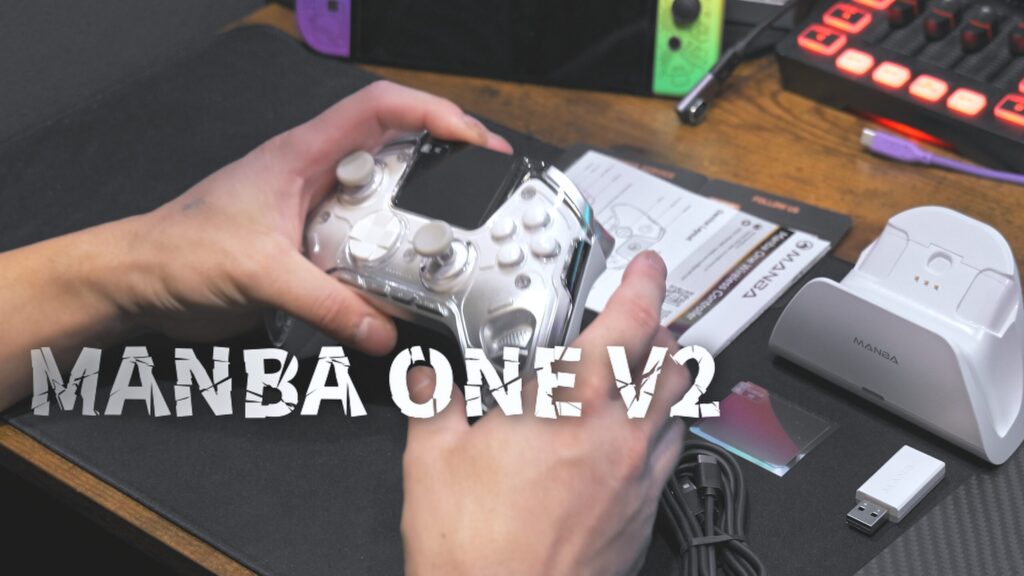
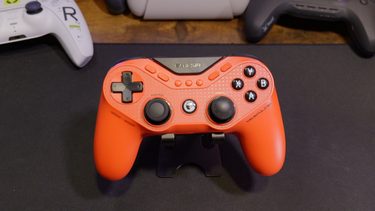
皆さんこんにちはこんばんはSkei-Styleです。今回紹介するのはこちら、MANBA ONE V2になります。こちらね、メーカーさんの方から提供いただきました。ただ提供品とはいえ気になるところはガッツリ言っていきますので、ぜひ見て行ってください。
これ去年から気になってたコントローラーだったんですよね。使ってみたら想像以上に良かった。ハイエンドって感じではないけど今時のコントローラーに必要な、基本的なスペックを搭載しているかなって感じです。
はいそれじゃあ早速行ってみよう!
付属品
まずは付属品。
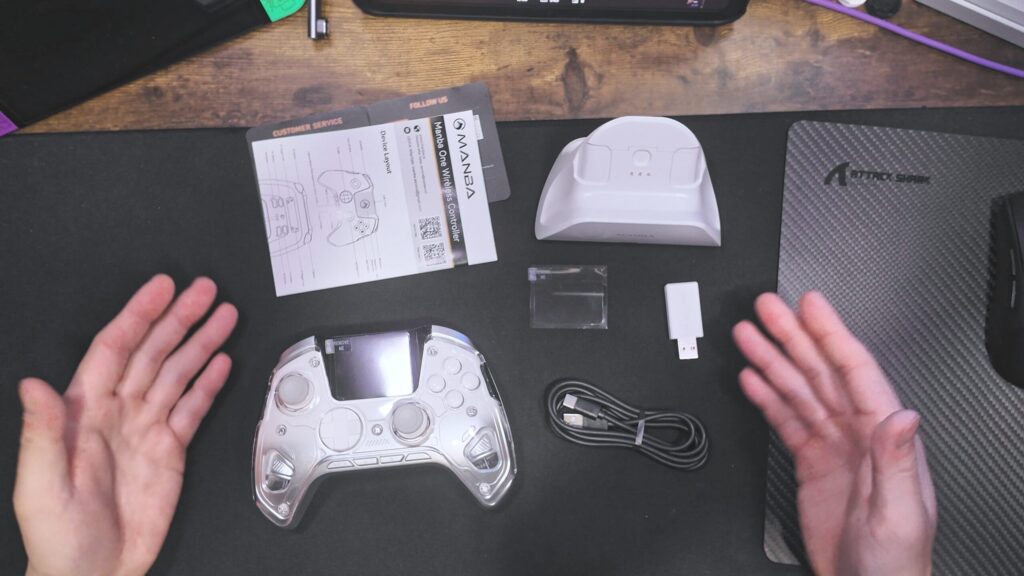
| MANBA ONE V2付属品 | ・本体 ・充電スタンド ・USBケーブル ・USBドングル ・液晶フィルム ・取扱説明書 |
結構充実してて驚きました。1万円以下で買えるコントローラーで充電ドックまで付属するとは思ってなかった。ちゃんとドングルを収納して充電兼無線接続のドックとしてもちろん運用できます。
高さ違いのスティックもあって、かなり背が高いものが入ってきます。これは微調整が可能になってテンションも軽くなる調整器としても使えるのでありがたい。
あとは外面保護フィルムも入ってました。これが一番びっくりしたかな?これは見たことないね。想像以上に充実していて印象かなり良いです。
本体チェック
それじゃあ本体を見ていきましょう。
本体詳細
| ポーリングレート | 800Hz |
| メインのボタン周り | ABXY:マイクロスイッチ D-Pad:タクタイル RB/LB:タクタイル トリガー:ホール効果&ストップタイプ |
| スティック | ホールエフェクト |
| 追加ボタン | 背面×4:タクタイルスイッチ |
| トリガーストップ | 有り(ON/OFF) |
| ジャイロ機能 | 有り |
| 振動機能 | 有り |
| 連射機能 | 有り |
| 対応状況 | PC / Switch•Switch2 / Android / iOS |
| 接続方式 | 有線 / 無線(2.4GHz)/ Bluetooth |
| バッテリー | 1800mAh |
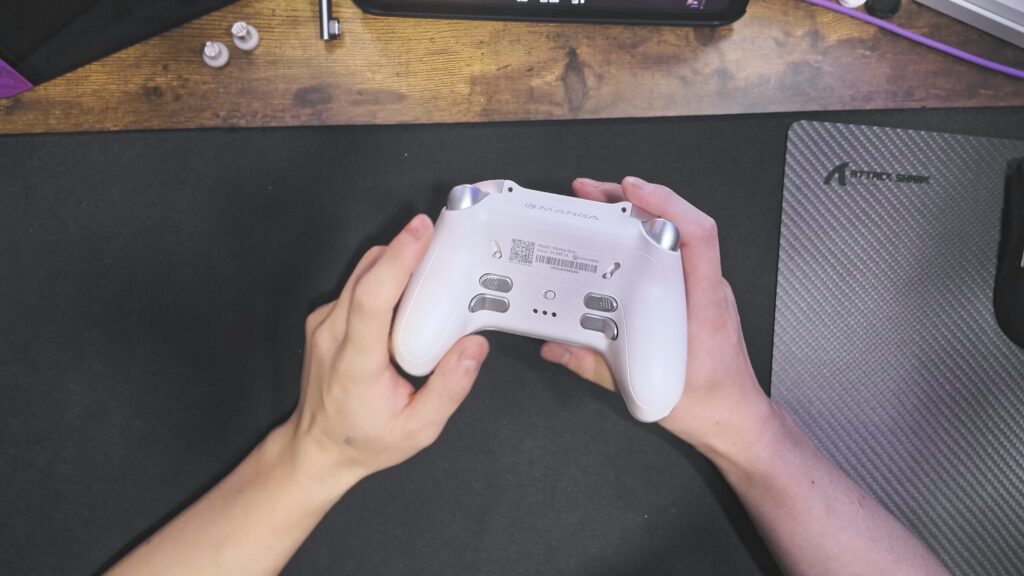
外観に関してはXbox配置で全体が樹脂。ゴムとかは使ってないです。裏側の指が当たる位置にエンボス加工がされていて、一応滑りの対策はされてます。フェイスプレートが外せるようになっていて、付け替えできる仕様ですね。ただどこ探しても替えのフェイスプレートが見つからなかったので、今は無いのかな?
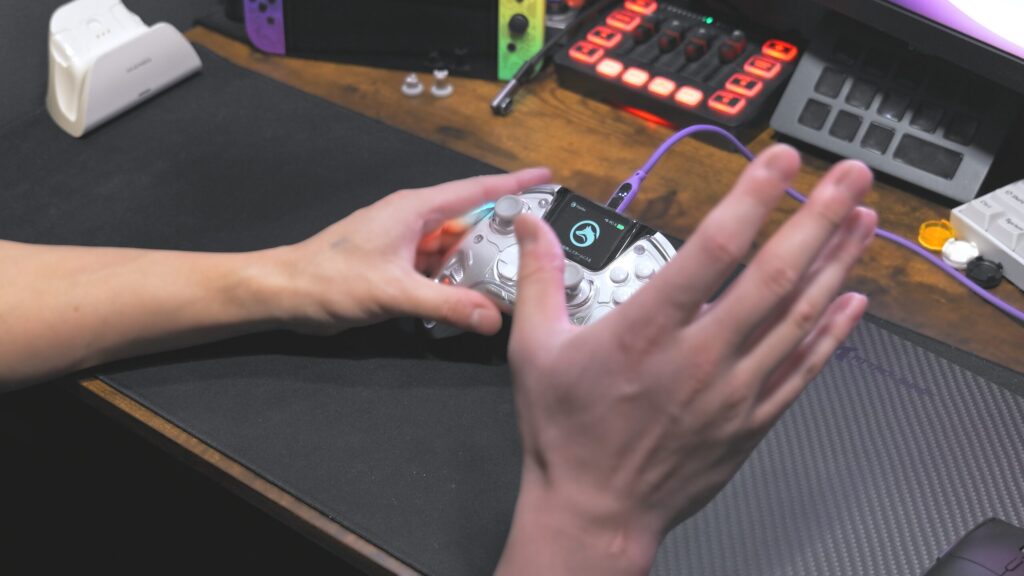
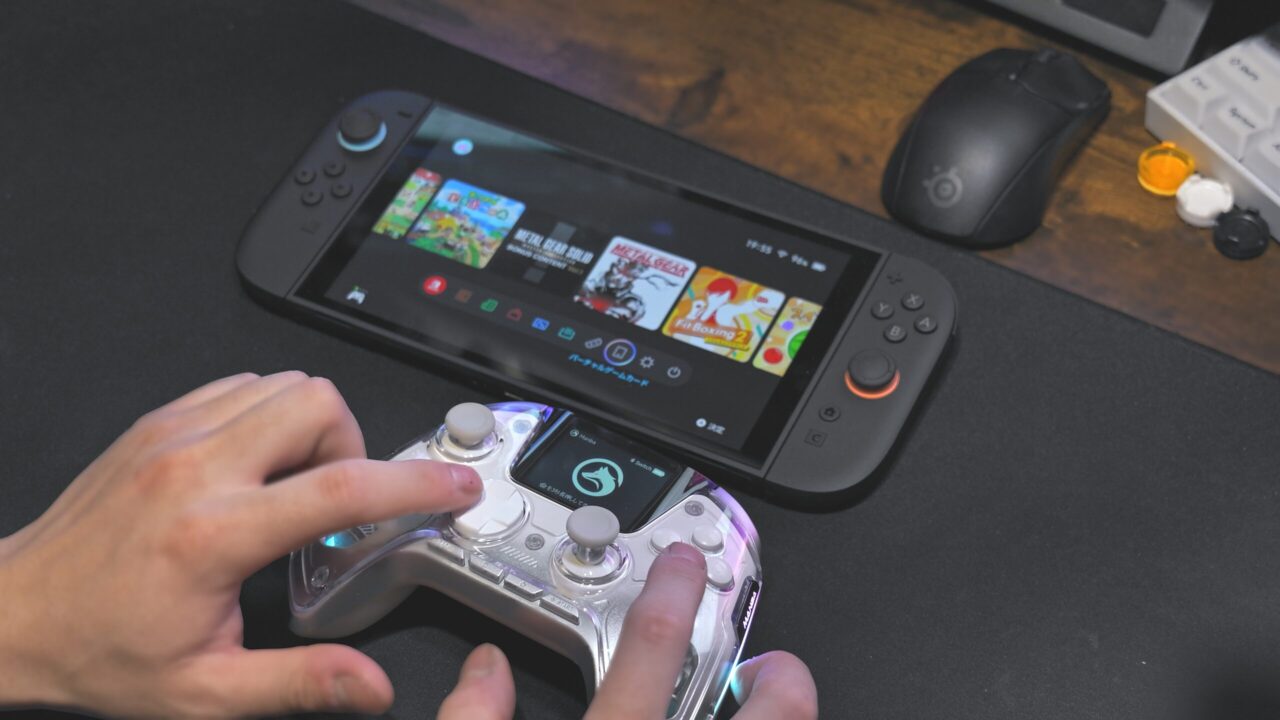
一番目立つところに液晶ディスプレイを搭載、ちなみにタッチ画面ではないです。これ結構大きくて2インチとのことです。表示されているものが見やすい。ここでは接続モードの変更とかボタン配置の変更、スティックの設定など基本的に個々の画面を使って設定します。あとで設定についても説明しますので気になる方はこのまま続けて動画見て行ってください。
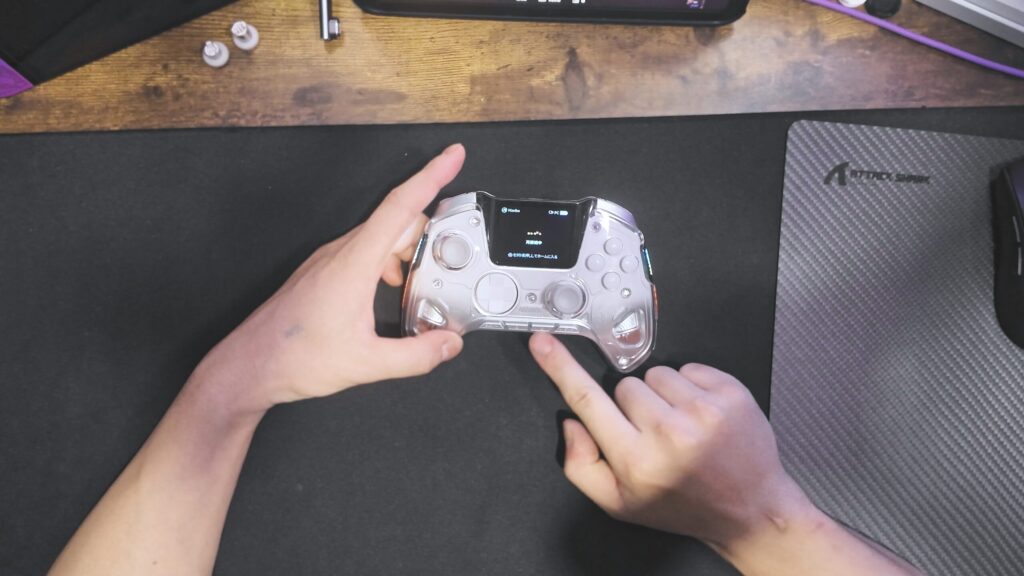
一般的なコントローラーと違ってホームボタンと設定に関するボタンが下に配置されてます。まぁディスプレイを配置するためにこれはしょうがない感じだったんだろうなと思います。
ポーリングレートは800Hzってことで、これくらい出ていれば問題はないと思います。ガチ勢は気にするかもしれないけどね…。あとで実際に測った結果もお見せしていきます。
スティックはホールエフェクトでドリフトしづらくなっています。最近流行りのスティックテンションの調整はできないタイプです。ABXYはマウスクリック、D-PadとR/Lと背面の4ボタンはタクタイルです。ABXYのマウスクリックのスイッチは軽めの操作感で、モンハン持ちでも難なく押せます。ここマウスクリックなのは意外でした。
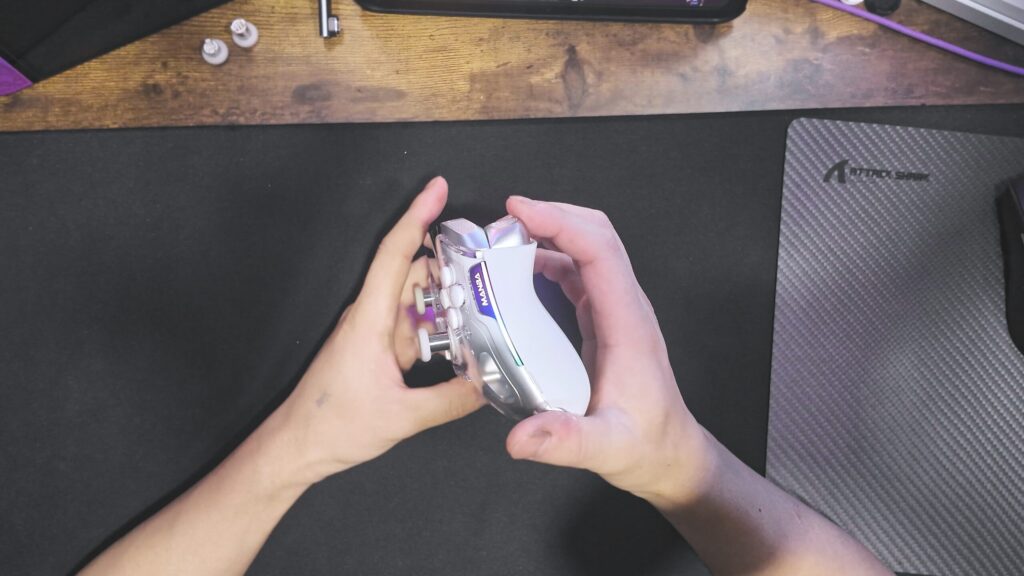
トリガーストップ搭載でON状態はボタンに切り替わるのではなく、奥でカツッと止まるタイプの機構ですね。OFF状態はホール効果センサーで微調整できる仕様になります。ON状態は正直スイッチタイプになって欲しかった。

設定関連
次は設定に関して。MANBA ONE V2はソフトウェアなどなくて、本体のみで設定が完結します。これは僕的に結構評価高いポイントですね。野良ソフトを強制するメーカーとかもあるので、本体完結はそう言った面でもかなりとっつきやすいコントローラーかなと思います。
| 設定への入り方 | ホームボタン3秒長押し |
設定画面に入ったら、各設定のモードが表示されています。画面内での決定は右端の+START、戻るはーBACKになってます。
本体設定(機能)
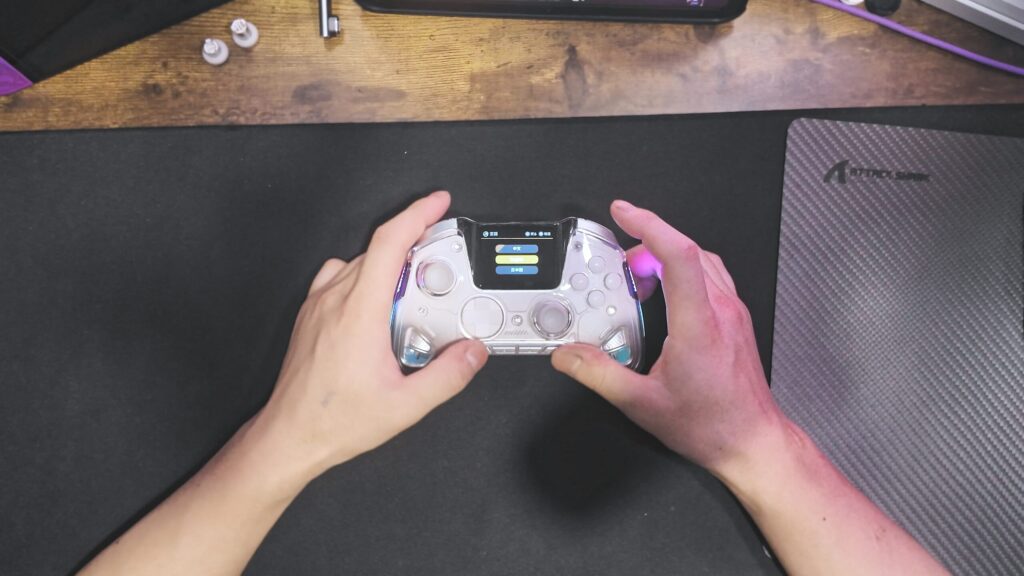
まず最初に言語とかキャリブレーションの場所を確認しましょう。中央下にあるMoreから設定することができます。一番上のLanguagesで日本語を選択。これで日本語で表示されます。
そのまま下の補正、ここはキャリブレーションですね。それぞれキャリブレーションできますので、スティックセンターとかトリガーの感触がおかしい場合はここでキャリブレーションすることができます。
ボタンテストは文字通りコントローラーが問題なく反応しているかどうかのチェックが可能な場所になってますね。
LEDとヘルプ
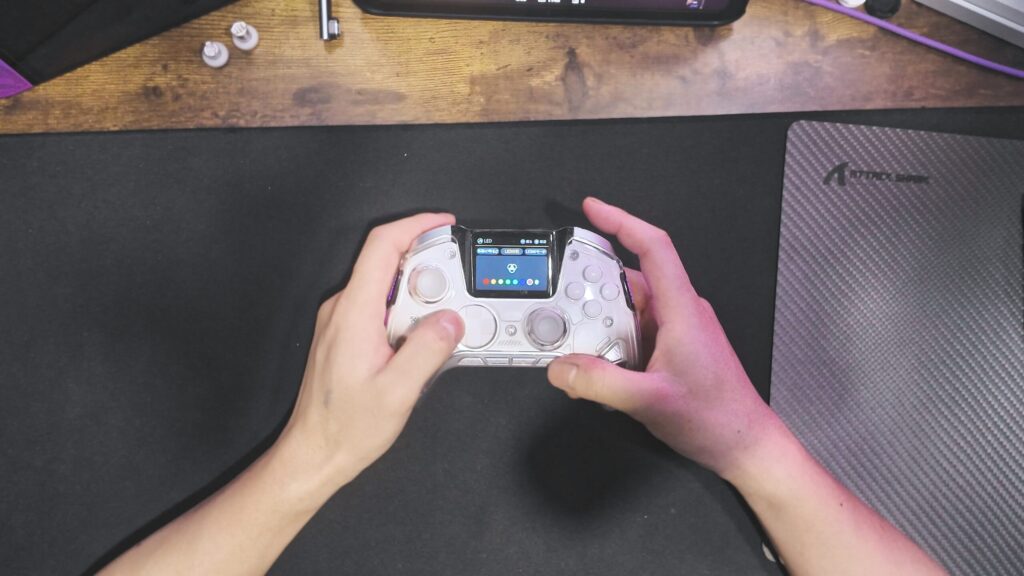
LEDの中身は液晶の明るさ変更、横にあるLEDの色の変更、LEDの発行パターンの変更ができます。そこまで細かい調整はないけど、LEDのモードの項目から消すこともできるので好みで設定しましょう。
モード
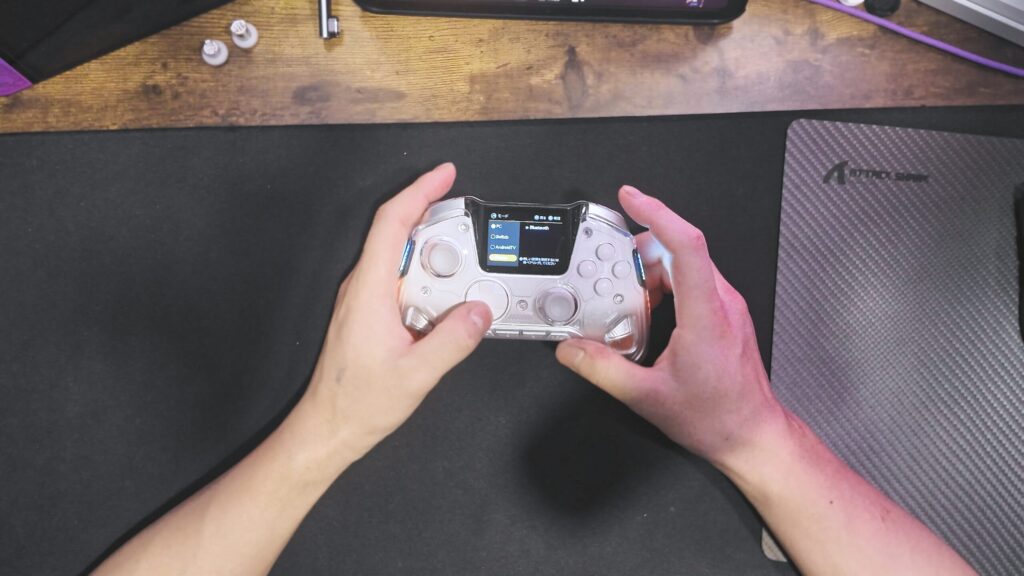
ここでは各接続モードへの切り替えが可能になってます。切り替え可能なのはこんな感じ。
・PC
・Switch
・AndroidTV
・Phone
基本的に上2つを使う人が多いでしょう。特に面倒なこともなく選択したら有線ならそのまま接続されて、無線なら最初の画面のペアリングから使う機器に登録すれば使えます。接続状態だと画面にロゴが表示されるので、目視で確認できます。
設定
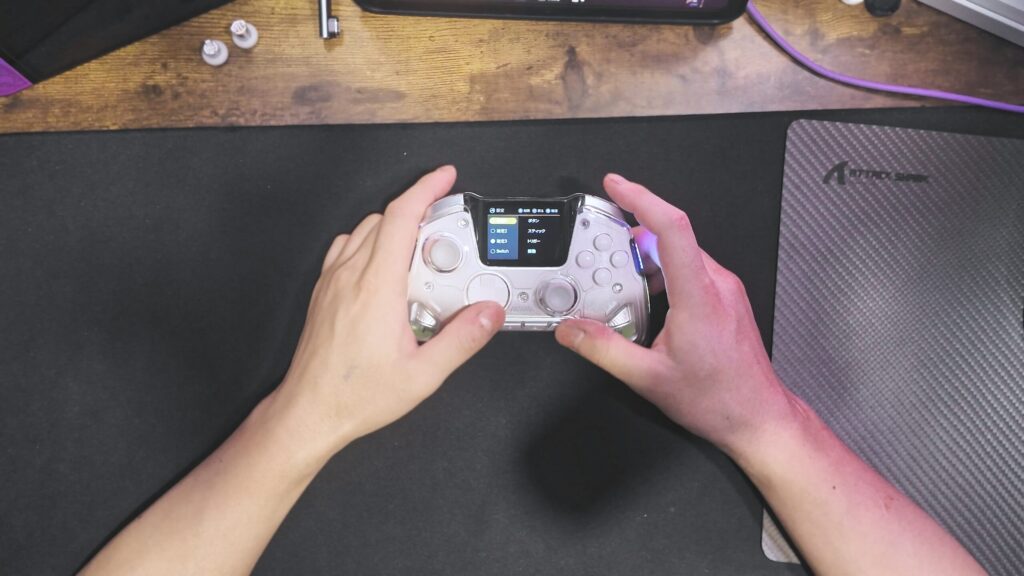
ここでコントローラーのボタン配置とかスティックの設定ができます。設定を開くと1/2/3/Switchと表示されてます。そうMANBA ONE V2は4つのプロファイルを登録しておくことが可能。
Switchを選ぶとボタンがニンテンドー配置になります!
PCで使用する設定を選んでも使用できますので、好きな操作方法でプレイできます。
ボタン
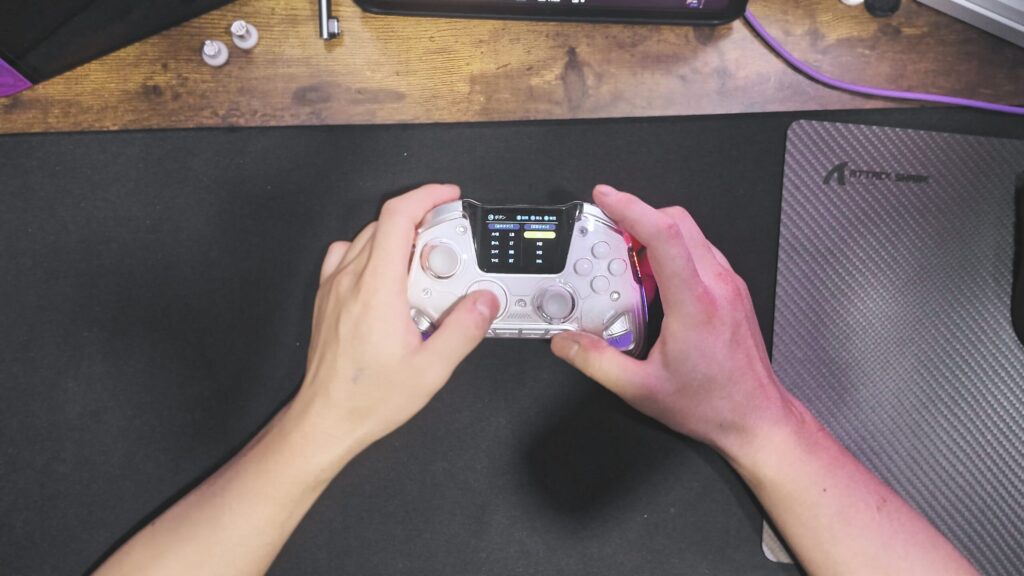
ABXYとトリガー、R/Lのボタン配置が変更、あとは背面ボタンへの登録がここで可能です。同時押し操作の登録もできました。
ただスイッチで使う人が+ーを追加ボタンに登録する人が多いみたいなんだけど、それはできませんでした。それを狙ってる人は注意。
スティック
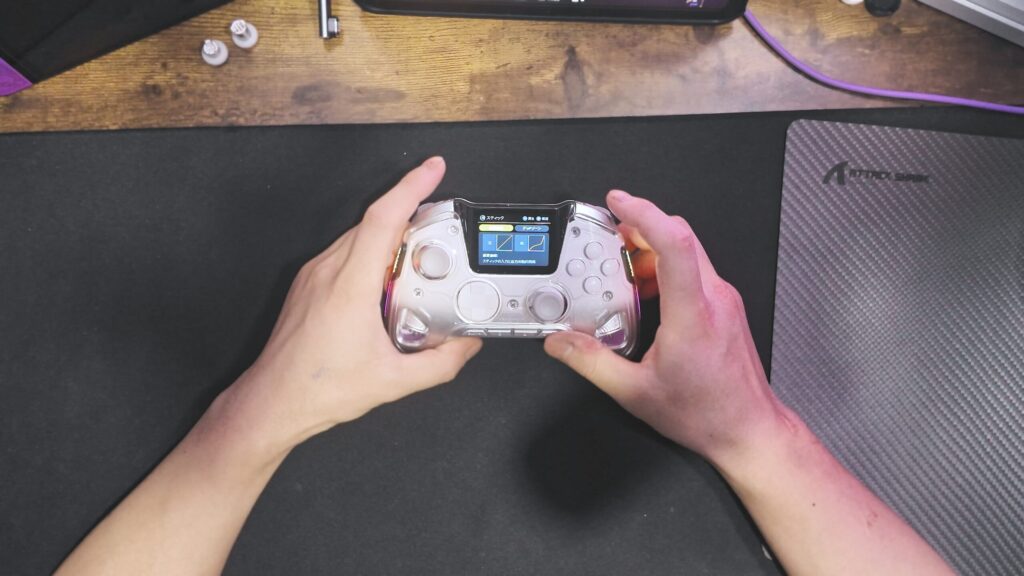
スティックは反応曲線とデッドゾーンの設定が可能になってます。反応曲線は4つのプリセットがあってそこから選ぶ形です。左右それぞれ変えられるけど、自分で好きな曲線にカスタマイズはできません。ちなみにプリセット4つ目の高性能に割り当てると、外側のデッドゾーンの形が矩形に変化します。ほかの3つは真円のままだったのでこれを選ぶのもありかもしれない。
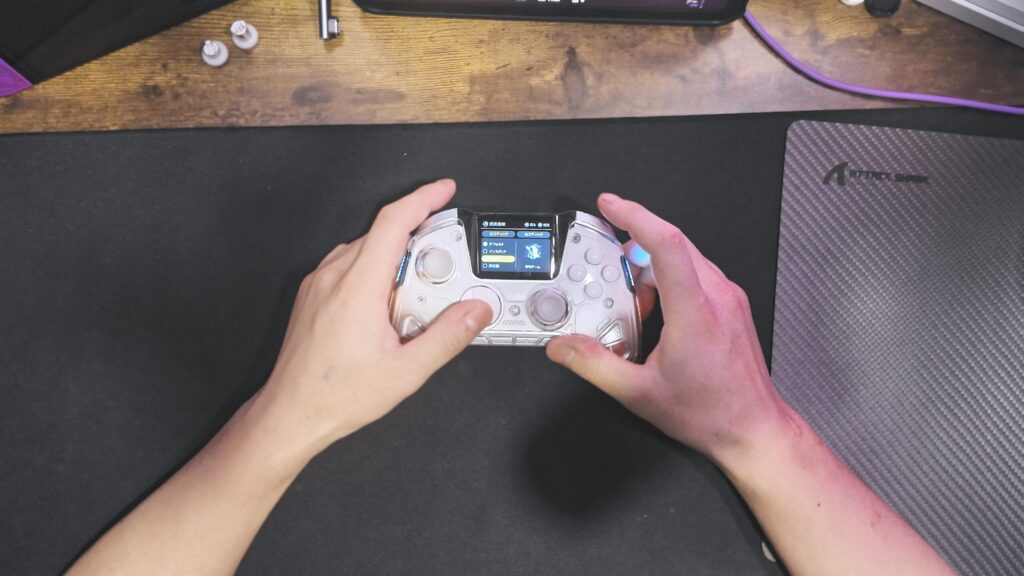
デッドゾーンも左右それぞれ設定できて、0~50%までの範囲で調整できます。僕はもちろんコントローラー側のデッドゾーンは切っていきます。
トリガー
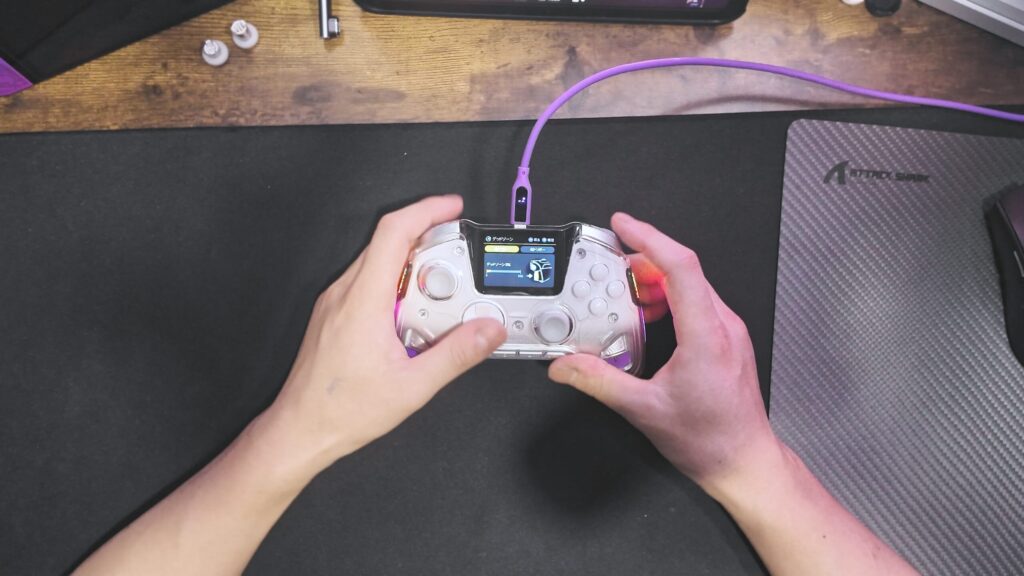
トリガーはデッドゾーンとトラベルっていう設定がありますね。デッドゾーンは押し始めからどれくらいの位置で反応を始めるかの調整です。
でトラベルはトリガーが100%反応する位置の調整ですね。100%より下げると押し切らなくても、トリガーを押し切らなくても100%反応するようになります。自分の使用環境に合わせて調整しましょう。
振動
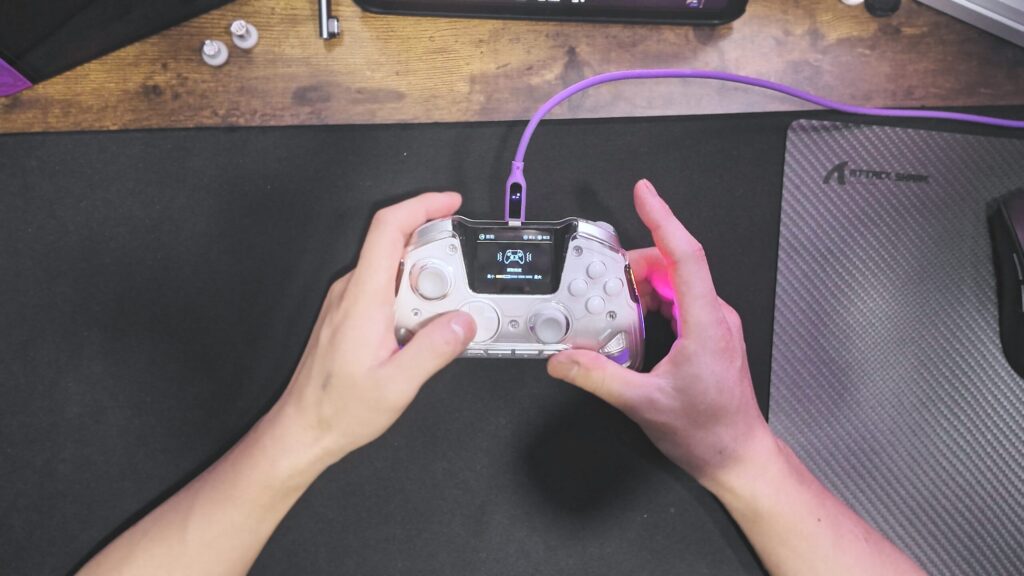
振動は5段階調整で、最小にするとしんどうがOFFになります。正直操作に影響する部分だから僕はOFFにして使っていきます。
計測結果
続いていろいろと計測しましたのでそちらの数値を見ていきましょう。まずは重量から。
本体重量
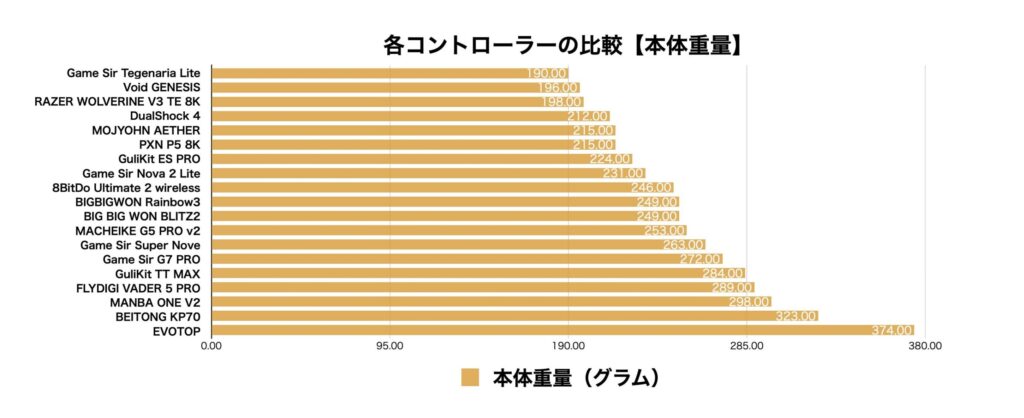
重量がかなりあって298gでした。300gって言っても差し支えないレベルですね。ちょっと重いけど1800mAhのバッテリーと液晶周りの機器がネックになってるのかも。
スティックテンション
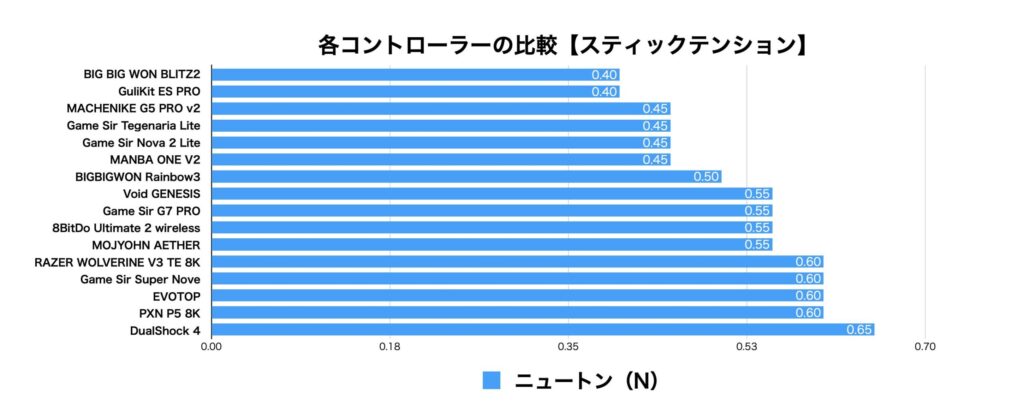
| 初期スティック(短) | 0.45N |
| 替えスティック(高) | 0.35N |
スティックテンションは初期状態のスティックは0.45N。僕はフリークを付けるのでもうちょっとテンションが高めでも良い感じ。高い方のスティックを付けると0.35N。これはちょっと軽すぎるけど調整できないので我慢ですね。
スティック押下圧
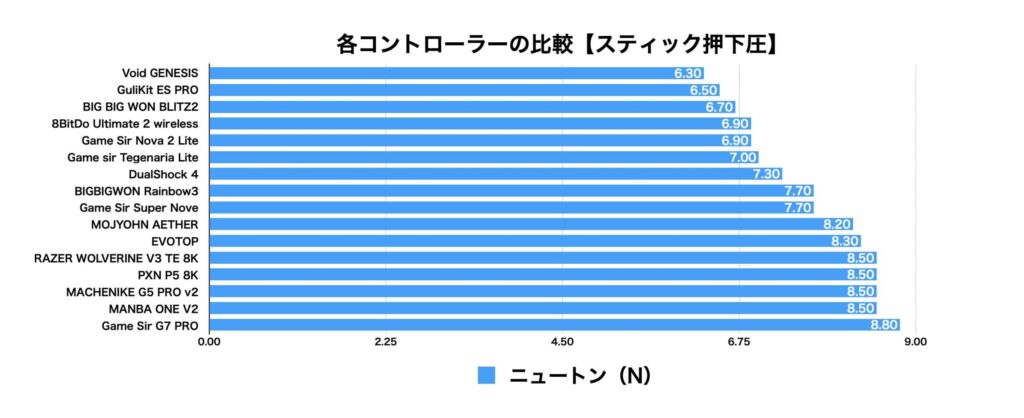
スティックの押し込み圧は結構高めの8.5N。これFPSでの誤爆もしづらい固さになっていて、良さげな印象です。ここが軽すぎると、スティック操作中に意図せず押し込んでしまうこともあるから結構重要。
ポーリングレート
続いてポーリングレート。まずは有線での計測結果から。
有線接続
| 最大ポーリングレート | 1000 Hz |
| 中央値 | 966.18 Hz |
| 平均ポーリングレート | 690.72 Hz |
| 最大遅延 | 3.19 ms |
| Jitter(バラツキ) | 0.72 ms |
有線は思ってたよりかなり優秀ですね。ポーリングレートも800ってことだったけど最大1000Hz出てる。ただポーリングレートが安定してなさそうな数値なので、気になる人も居るかもしれません。でもFPSで勝ちに行く人はそもそもこのコントローラー選ばないと思うから全然問題ないと思いますね。
レシーバー無線接続
| 最大ポーリングレート | 250 Hz |
| 中央値 | 249.94 Hz |
| 平均ポーリングレート | 250.14 Hz |
| 最大遅延 | 8.06 ms |
| Jitter(バラツキ) | 0.37 ms |
無線に関しては800Hz出なかったですね。250Hzに制限が入るみたいです。ちょっと残念かな。最大遅延も8ms付近まで上がるし、全体的に遅延が大きめになるのでここら辺が気になる人は優先で使ったほうが良いかと思います。
ただ全体的に遅延が多めになってるからか、ジッターは少なくなってます。ポーリングレートも安定してるから、安定性を重視するならレシーバーでも良いのかな??まぁでも特別な理由が無いなら有線が良いと思います。
Switch2に接続してみた!
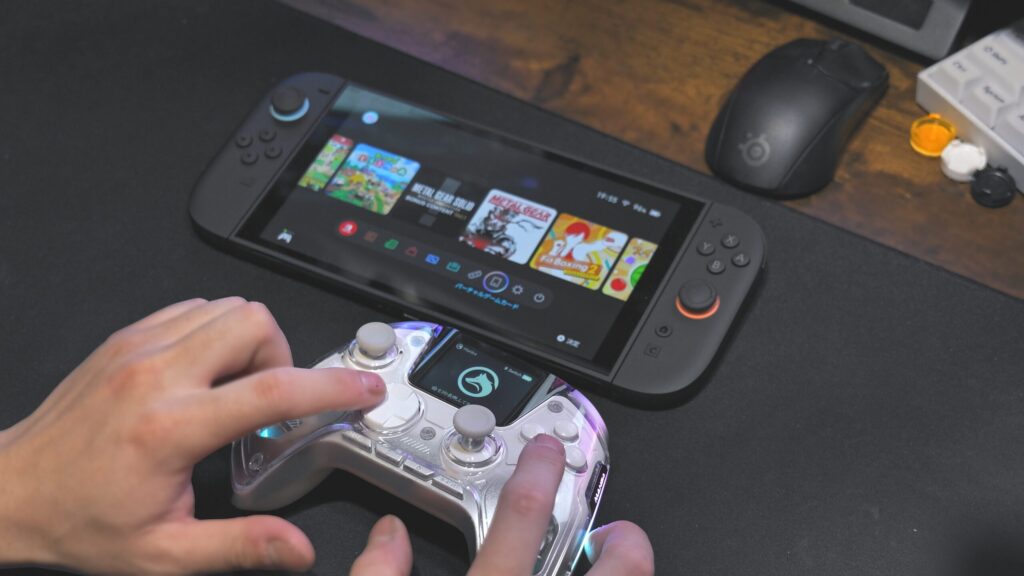
一応Switch2に接続して使えるかも試しました。問題なく使えますね。ただスリープ解除はできなかったので、オススメとは言えません。スリープ解除可能なコントローラーが貴重なのでできるならかなり印象良かったんだけど、ちょっと残念かな。
で接続しただけだとニンテンドー配置に切り替わりません。そこは設定からプロファイルをSwitchに切り替えないといけません。ほとんどのコントローラーがSwitchに接続した時点で、ボタンがニンテンドー配置に切り替わってる現状を見るとちょっと不親切かなとは思っちゃいますね。別に超面倒なわけではないけど、Switchで使う場合はニンテンドー配置に慣れてる人が多いはずだから気になるかなぁ。
ゲームプレイ
じゃあ実際にゲームで使っていきます。まずはモンハンワイルズ!
モンスターハンターワイルズ
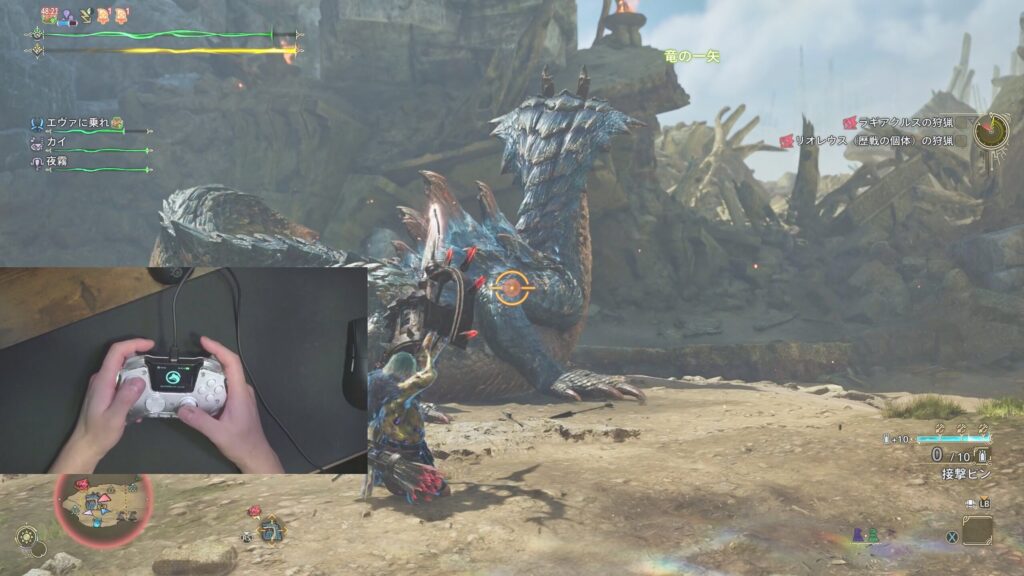
モンハンワイルズでは同時押しで繰り出す攻撃があるので、それができるかどうかまず見てみました。結果は問題なく同時押しとして認識されてますね。同時押しっていう項目はないんで、背面ボタンの登録の時に同時に押すだけです。これは非常に重宝する人も居るかも。ただ他のコントローラーとはちょっと違う背面ボタンの配置なので、独特な操作感に苦労もするかもです。僕はちょっと慣れきれてなくて、不便感が否めないです。逆にこっちで慣れると他のコントローラーが使いにくく感じるっていうこともあると思うので、僕は激推しはしないかな。
激推しできない理由が他にもあって、+ーとかホームボタンが下側にあるせいで非常に押しづらさを感じる。大体のコントローラーの中央付近か上部の左右にあることがほとんどだと思います。親指を下側にずらして操作することへの違和感がすごくて、使いづらい。次のFPSでの使用の時に使用感が酷かったですね…。
MARATHON
次は今どハマり中のMARATHONで使ってみた感想は、FPSでも特に問題なく使えるけどボタンの位置が気になるかなって感じです。これは背面ボタンと下にある+-とかホームのボタンですね。まず背面ボタンの位置が全部中指で押す位置にあるので、中指と薬指で常に押せる状態にある感じじゃないです。これだと背面4ボタンの強みが活かせない。結局モンハン持ちでXYを押すスタイルにして使ってみたけど、それもそれで背面ボタンが押しづらいのでちょっと操作が難しく感じました。
もし次のコントローラーを開発するのであれば、背面ボタンの位置は見直してほしい。もしくはこのままの位置で薬指が当たる位置に追加ボタンを増設したら、唯一無二の背面6ボタンが可能なので、振動除去して可能になるなら、ちょっとそういう尖った製品も出してほしいかも…とか思ったりしてます。
+-のボタンもMARATHONはマップ開いたりインベントリ開いたりと結構多用します。でほかのコントローラーはほぼほぼ上側にあるけど、MANBA ONE V2は右スティックとD-Padの下にあります。これが押しにくい。マップ開こうとしてD-Padの下を押して回復アイテムをご使用した数知れず。慣れるまでにかなりの時間を要します。これは恐らくMARATHONをこのコントローラーでプレイすると、ほとんどの人が感じるはず…。でもディスプレイがあるから他に場所ないし…仕方ないと割り切るしかないかな??
スティック
続いてスティック。これはねぇ、結構良いです。ただ初期状態だと僕は極端に敏感すぎるかなって思いました。なんか不自然な敏感さっていうのかな…。中心付近で反応しすぎる印象があったので、反応曲線の設定でこの高性能っていうプリセットで最終的に落ち着きました。これは最初ちょっと立ち上がって、そこからなだらかにリニア特性になってそこから最後の方にギュッと反応が良くなるっていう反応曲線です。GAMEPAD TESTERで確認したらちゃんとそんな感じで動いてました。でこれにしたら初期状態とは打って変わってフィーリング良いです。僕はデフォルトよりこっち派ですね。
で、何が良いかというとエイムアシストが結構効いてくれる。なんかすごい当てることの難易度が下がった感覚?ちょっと言い過ぎだな…。でもそんな感じなんですよね。エイムアシストが正義とは全く思わないけど、コントローラーってマウスよりエイム難しいからこれは非常にありがたい。ちょっと言いにくいんだけど本当はキーマウでやりたい…。
センサーがホールエフェクトでスティックの製造はK-SILVER製みたいです。ジョイスティックの製造元としては老舗と言っても良いんじゃないでしょうか。まぁだから何?ではあるけど…。結構いろんなコントローラーに使われてるから安心感はあるって感じかな。
トリガー
トリガーはトリガーストップON状態がボタンにならずに途中でカツンって止まるタイプの機構ですね。これは正直微妙。トリガーストップONでも結構ストロークしちゃうから、微妙な力加減でADSしてる時に解除されたりします。それは不思議なことにボタンタイプになるだけで改善できるんだよね。それだけでかなり改善されるので、次回作ではここはボタンタイプに変更を期待してます。
アセットコルサ コンペティツィオーネ
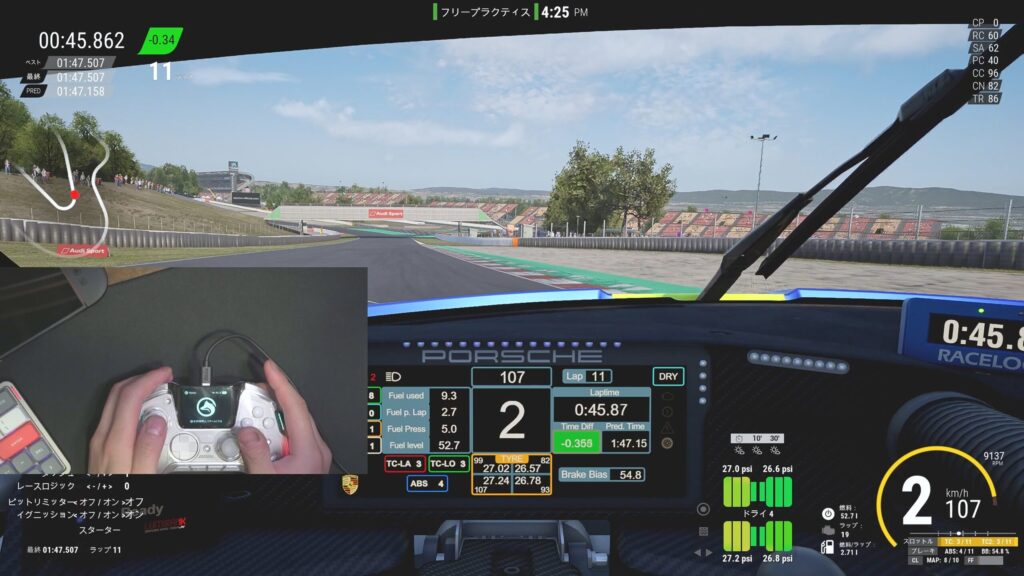
続いてアセコルコンペ。こちらでは微調整が必要なトリガーとスティックの感触を見ていきます。
トリガー
はいトリガーなんだけど、ちょっと難しいかな…。トリガーの反応曲線がいじれないから、デッドゾーンとトラベルっていう100%反応する位置を奥にするか手前にするかしか設定できないです。まぁ「しか」っていうかそういうコントローラーがほとんどだけど、ほかのコントローラーよりも調整が難しい気がする。トリガーを押し込んで奥の方で急に反応してくるので、押し込み中も難しいしリリースしていく時の調整も難しい。特にリリースかな。ちょっと話したつもりでもそのちょっとでほぼリリースしきるような反応なのでできればトリガーの反応曲線もいじりたかったです。
スティック
スティックは設定を変更して、高性能っていうFPSとかレースゲーに向いてる設定らしいプリセットからデフォルトに戻しました。向いてる設定らしいプリセットがめちゃくちゃ操作しづらい。反応が平坦になったり最後の方で急に反応したりして、微調整をし続けるハンドル操作ではやっぱりデフォルトのリニアっぽい設定の方がマシになりました。ただそれで向いてるとも言えないかな。
なんだろう設定がそれぞれの曲線を強調しすぎてる感じで、丁度よいところがないというか、FPSでは高性能設定でそこそこ良かったけどレースゲーだとそうもいかなかったですね。フィーリングめっちゃ良い!っていうのを期待してたけど…ちょっと残念です。
良い点・気になる点
はい、で実際にゲームで使ってきて感じた良い点と気になる点。
| 良い点 | 気になる点 |
| ・付属品の充実 ・本体で設定が完結 ・スティック意外と調子良い ・カッコいい! | ・+ーボタン等の位置 ・背面ボタンの位置 ・トリガーストップONがボタンではない ・ニンテンドー配置に切り替わらない |
結論
はい、僕なりの結論としては…
意外なポテンシャルを秘めた、満足度高いコントローラー!
こんな感じですね。設定をする前提だけどスティックの感触がそこそこ良かったのに驚きました。ゲーム内の設定は変更していないので、ホールエフェクトも設定次第ではまだまだイケますね。
ただ気になる点も先ほど挙げた通りありますので、今後の新作にさらなる期待をしたいところですね。
購入に関して
で購入に関しては、Amazon、楽天と主要なストアで手に入れることができます。
| Amazon | 10,999円 |
| 楽天 | 7,980円 |
価格は楽天が安いですが、Amazonでも割引が入ったりセールの対象になったりして同じくらいの価格になったりするので、セールのタイミングや自分が利用しているストアで狙って見てください。
まとめ
ということでまぁガッツリFPSゲーマーとかには向かないけど、カジュアルに色んなゲームを楽しみたいという人には良いかも。ただメニューボタンとかの配置変更が出来ないので、そこを期待してる人は注意かな。追加ボタンにメニューとか+ーを登録する人も居るみたいなんで、自分に合ったコントローラーを選んでいきましょう。万人にフィットするコントローラーなんて製作できないでしょうから、たくさんある中からユーザー側が見つけて行くしかないですね。まぁそれが楽しいんだけどね、僕の場合。