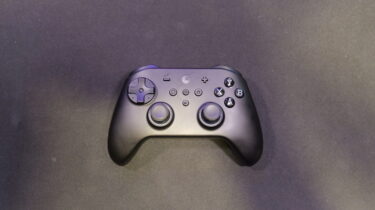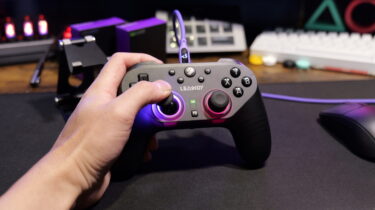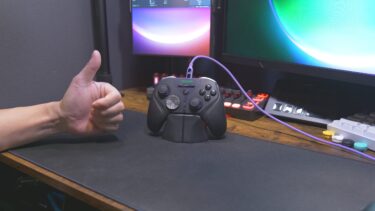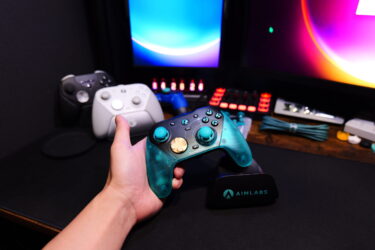
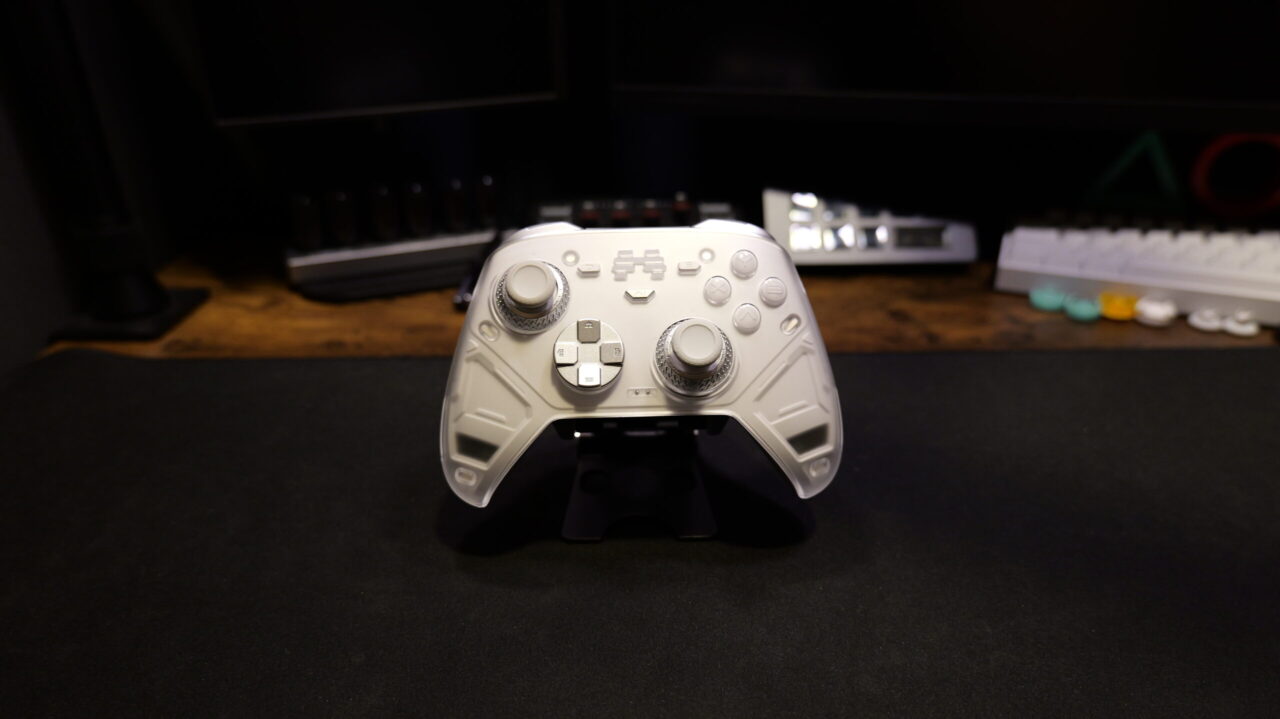
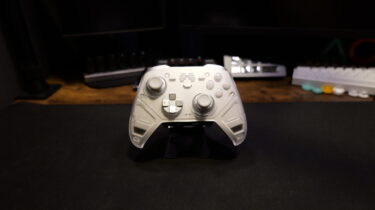
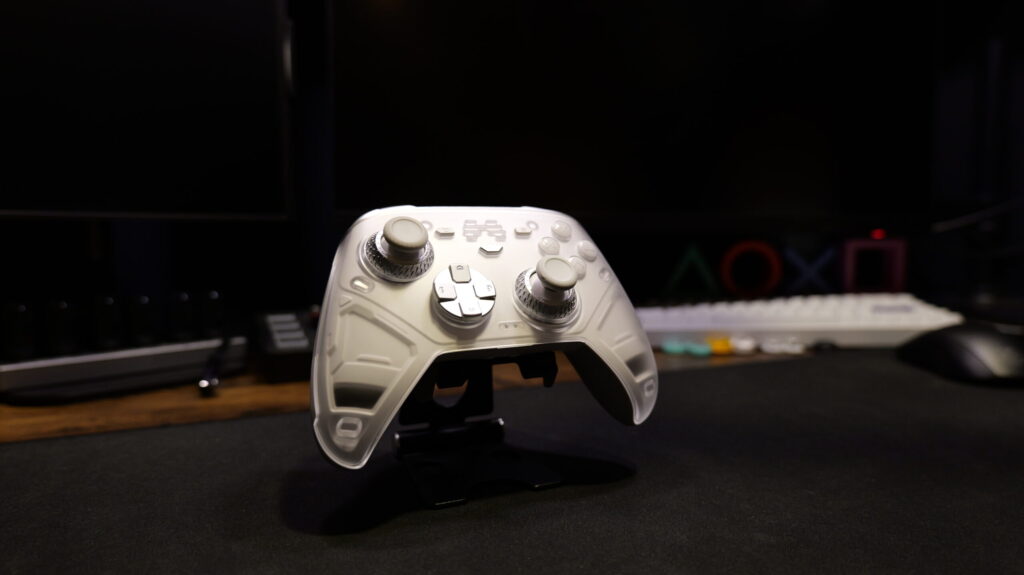
みなさんこんにちはこんばんはSkei-Styleです。今回のコントローラーはこちら、BEITONGのKP70になってます。これねぇ、トリガーにフィードバックを搭載してるみたいで、気になってたんですよねぇ。
今回も最初はコントローラーのレビュー、最後の方でアリエクでの購入時の注意点についてちょっとお話ししていきます。
はいということで、それでは早速行ってみよう!!
AliExpress商品リンク▶︎https://s.click.aliexpress.com/e/_c3VyUA2F
価格に関して
早速価格なんだけど…ちょっと高級コントローラーになるんで高価になってます。
| 商品リンクのストア価格 | 値引きなし:30,000円付近 値引きあり:20,000円付近 |
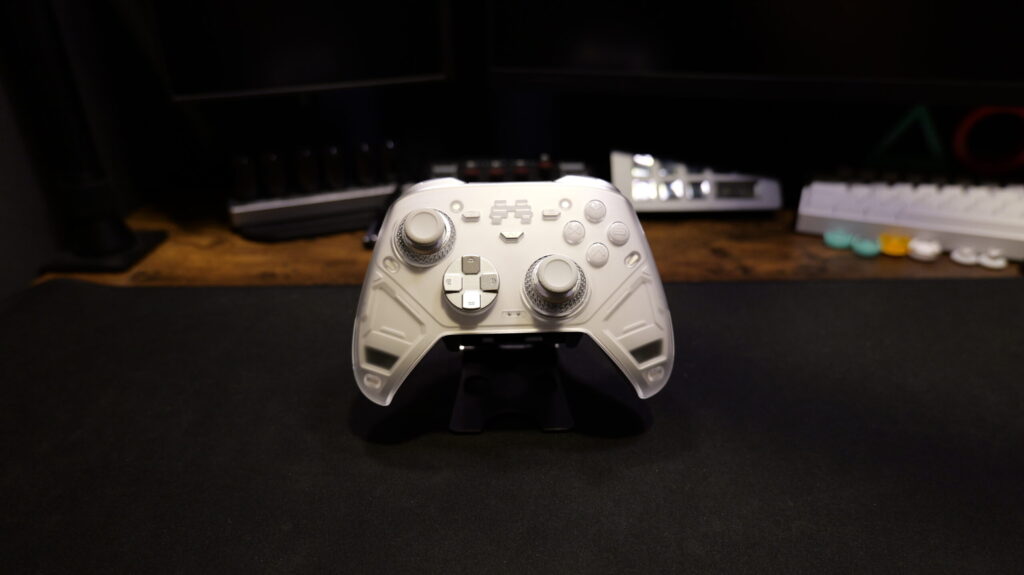
ちょっと高価ではあるんだけど、搭載されてる機能とか性能でいけばまあ妥当かな?という感じですね。充実したセットになるともうちょっと価格上がります。妥協ナシで良いコントローラー欲しい人にオススメできるかどうかを今回見ていきます。
付属品
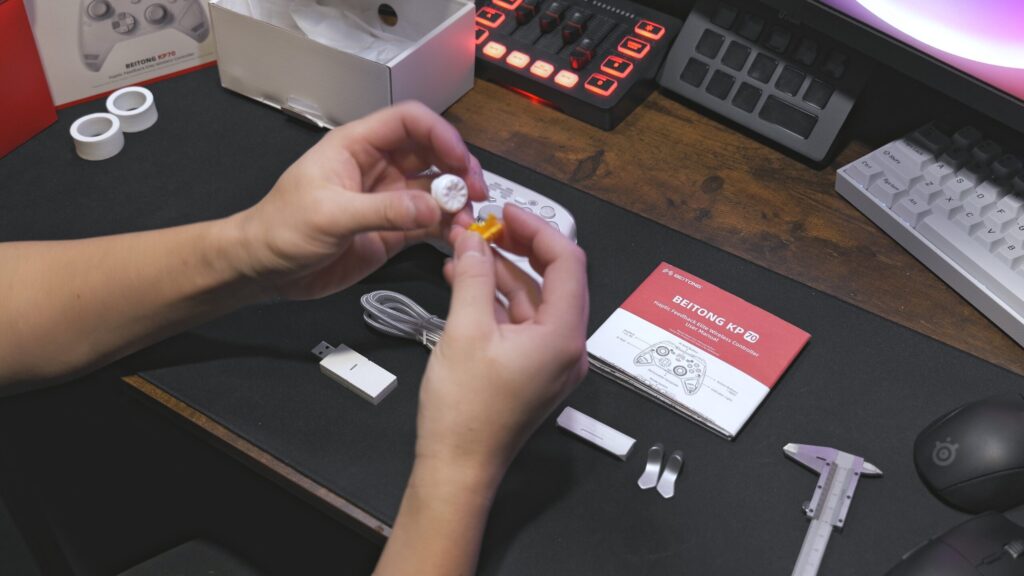
付属品は、たくさんついているものではなくて標準的な基本セット。
| 同梱品 | ・本体 ・USBケーブル ・USBドングル ・背面ボタン用レバー ・変えのスティック ・充電ドック用のアクセサリー? ・取扱説明書 |
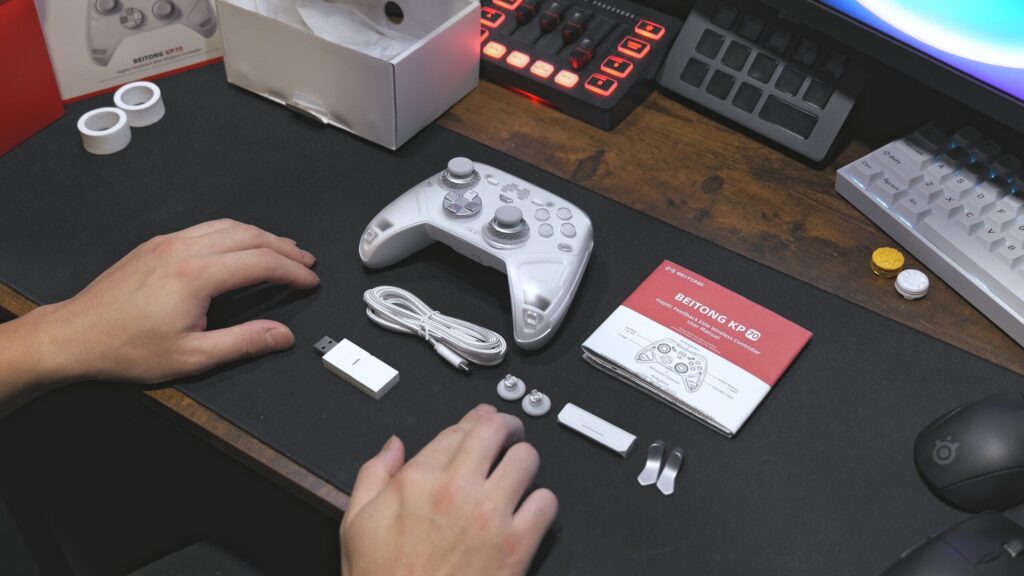
専用ケースとか、ボタン入れ替えできるキットとかはないですね。充電ドックも無し。まぁでも変えのスティックが付いてくるのは良いね。高さは2種類だけなので自由度は少ないです。
スティックトップのサイズ
| トップサイズ | 18mm |
トップのサイズが18mmなので、PS用のフリークはかなりキツイですが無理やりつければ着きます。ただめっちゃ外れにくくなるので、やめといた方が良いかも…。
本体の詳細
持った感じはかなり大きく感じます。なんだろう、他のコントローラーとの違いっていうと難しいけど、トリガーのところの中指を添える位置?ここの抉れが全くないです。
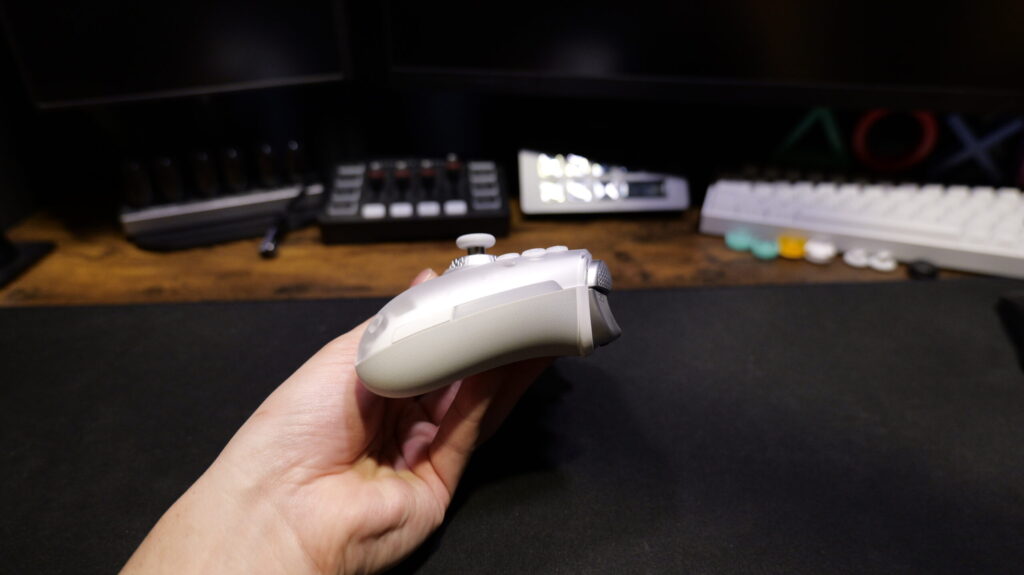
それもあって大きく感じる。PS5コントローラー持った時みたいなデカさって言ったら良いのかな?でも別に操作しづらい感じはないので、問題ないかなとは思います。
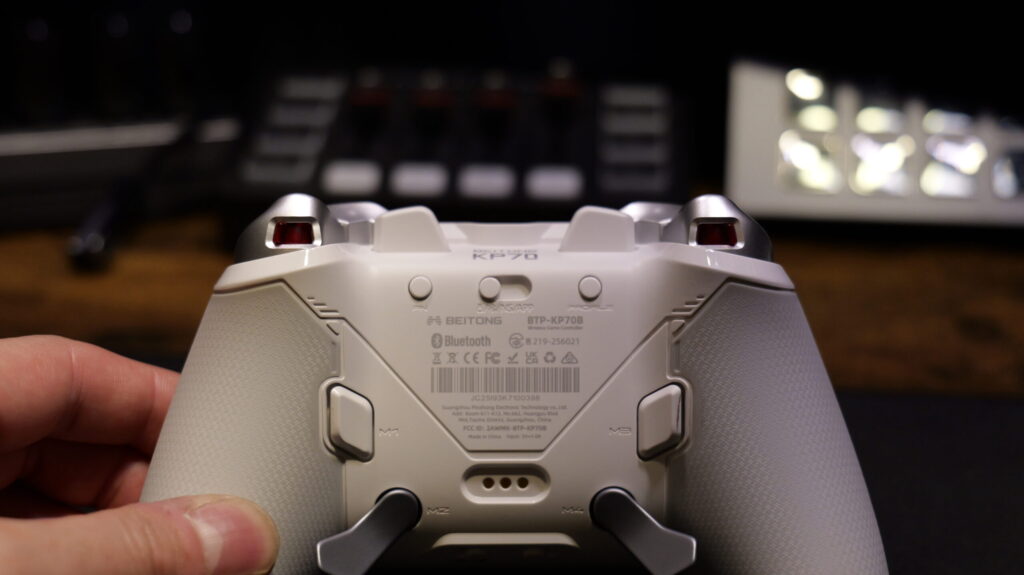
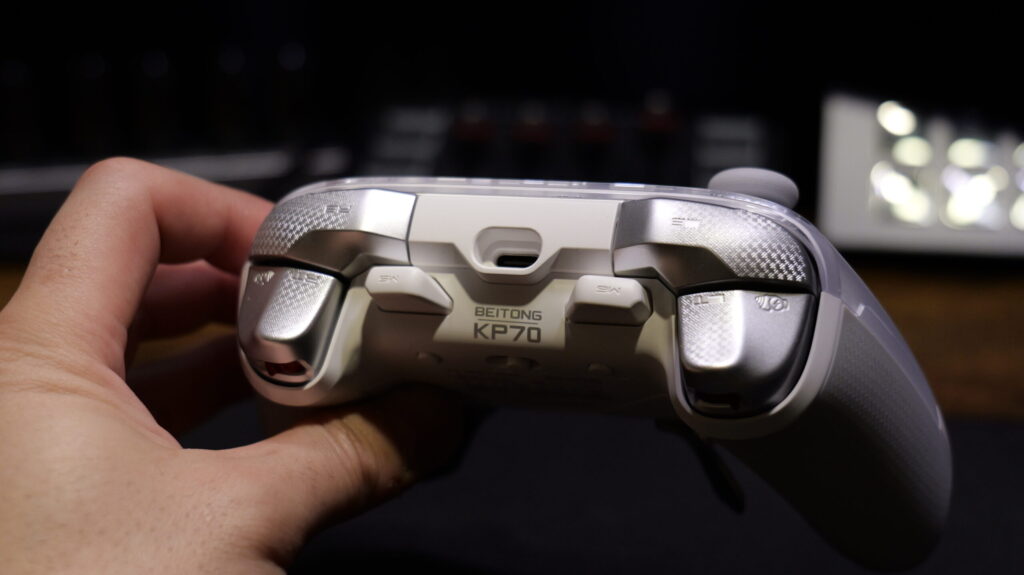
| メインのボタン周り | ABXY:マウスクリック D-Pad:タクタイル RB/LB:タクタイル トリガー:フィードバック付きリニア&マイクロスイッチ |
| スティック | 明確な記載なし |
| 追加ボタン4個 | 背面4ボタン :タクタイル バンパー2ボタン:マウスクリック |
| トリガーストップ | 有り(ON/OFF) |
| ジャイロ機能 | 有り |
| 振動機能 | 有り |
| 連射機能 | 有り |
| 対応状況 | PC / Switch•Switch2 / Android / iOS |
| 接続方式 | 有線 / 無線(2.4GHz)/ Bluetooth |
| バッテリー | 1,500mAh |
AliExpress商品リンク▶︎https://s.click.aliexpress.com/e/_c3VyUA2F
各種計測
はい次はいつも通り色々と計測していきます。
本体重量
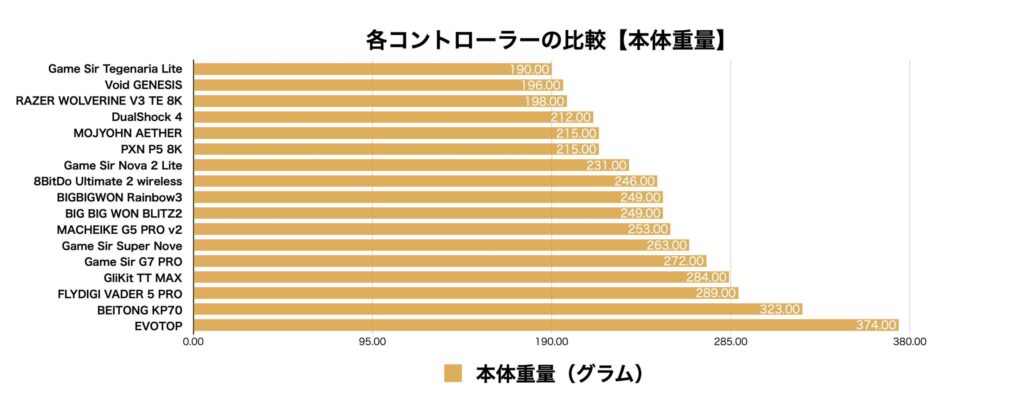
まずは重量。これは想像よりも重かった。持った感じ280gぐらいかなと思ったら323gもありました。ちょっとびっくり。300g超えてるようには感じなかったので、重量バランスが優れてるのかもしれないですね。
スティックテンション
| スティック低 | Max :0.9N Middle:0.6N Min :0.3N |
| スティック高 | Max :0.8N Middle:0.5N Min :0.2N |
高さ違いのスティックが2つだけなので、自由度は少なくなってますがそれでもテンションが調整できるので十分かな。1番緩めて高いスティック着けると0.2Nまでテンション下がるのはびっくり。まぁここまで下げる人はいないと思うけど、幅広く調整できるのはやっぱり良いよねぇ。
スティック押し込み圧
| テンション別 | Max:10N Middle:7.5N Min:5N |
押し込み圧もテンション調整と一緒に変動します。5Nだと誤爆のリスクがあるから、できれば7N以上は欲しいところ。僕最近スティックテンション高めで調整してるので、押し込み誤爆は大分減りました。ADSした時に軽すぎると暴れちゃう時が多くて、結局テンション上げてます。
ポーリングレート確認と本体設定
ポーリングレート
| 公称ポーリングレート | 1,000 Hz |
| 中央値 | 1003.01 Hz |
| 平均ポーリングレート | 1002.18 Hz |
| 最大遅延 | 1.90 ms |
| 安定性(Stability) | 99.3 % |
| Jitter(バラツキ) | 0.12 ms |
ポーリングレートは1,000Hz付近で問題なく動作してますね。中央値も998だし平均も1,000付近ってことでここは問題なしです。ポーリングで見れる遅延は最大遅延が3ms以上。ただGAMEPADLAっていうサイトで計測されてるスティック遅延を見ると、有線で12.42ms…。僕は違和感とかは感じなかったし、10ms以上遅延してるような感じもなかったので問題に感じる人は少ないと思います。
まぁでも数値とかよりも実際に使って見て自分の手に馴染むかが最終的に問題なんで、ここら辺はあくまで参考程度に見てください。
ちなみにポーリングレートなんだけど、KP70ってAとBがあってKP70Aはおそらく中国版、KP70Bはグローバル版みたい。でAの方はポーリングレートが2,000Hz出るみたいです。Bは今回僕が試してる方で1,000Hzだったので、まぁそういうことだろうね。
公称値が1,000Hzだから別に良いんですが。
ポーリングレートの動作状況
次はJoyTでスティックの動作状況を見ていきます。リアルタイムで動作が見れるし、コントローラーごとの違いもあって面白いです。
BEITONG KP70はリアルタイムでもエイムとかカメラ操作する速度くらいなら、800とか900以上も出ます。ただゆっくりすぎると300とか400にもなっちゃいますね。でもここまでゆっくり操作することもないと思うので、問題はないかな。ポーリングレートはスティック操作をやめるとすぐに落ち始めます。先日紹介したGliKitのTT MAXは1秒くらいそのレートを維持する挙動だったんですよね。次の入力に備えてる感じなのかなと思って見てました。まぁでもスティック操作を完全にオフにすることはほぼないし、レートの立ち上がりも悪くはなさそうなんで問題にはならないと思いますね。
基本設定
次は本体でできる基本設定です。ボタン配置とかトリガーのフィードバック設定とかはソフトウェア必須。
| マウス機能 ON/OFF | プロファイルボタン3秒長押し |
| ペアリングデータ消去 | RB+BACK+RS+ONで電源オン |
| スティック&トリガーキャリブレーション | ①BACK+START+RSを押す ※LED赤・緑・青の順で点滅 ②左右スティックを360度回す ③トリガーを3回奥まで押し込む ④BACK+START+RSもう一度押す 以上で完了です |
| モーションセンサーキャリブレーション | 電源入っていない状態で… ①Y+X+電源ONを一緒に押す ②LED黄色点灯を確認 ③平らな場所に5秒間置く ④LEDが赤点滅で完了 |
個人的に設定項目の中でマウス機能のON/OFFが結構良いなと思いました。コントローラーのまま動かせるのは、デスクから離れて大画面でPCゲームしたい人には結構刺さりそうな気がしてます。背面のプロファイルボタンを3秒長押しでON/OFF切り替えできるので、手間もないし良い感じです。
あとはこのコントローラーもちょっとスティックのセンターがずれてたので、キャリブレーションだけ設定していきます。難しいこともないので、まず設定してから使っていきましょう。
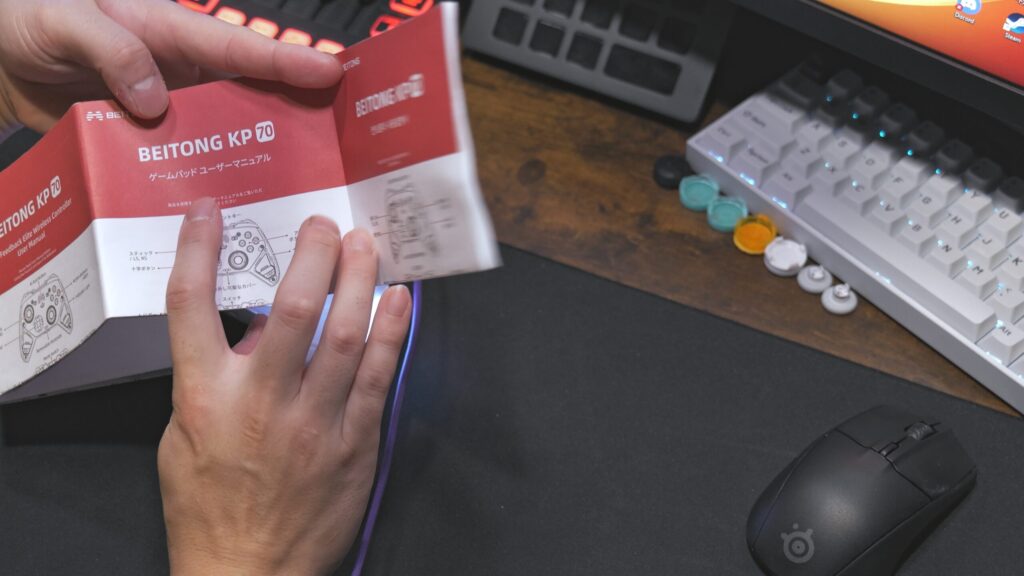
個人的に取扱説明書に日本語の説明があることがかなり驚きでした。あとまぁ日本の技適ではないんだけど、相互承認設計認証を取得してるのも驚きました。BEITONGって本国だとGliKitとかFlyDigiぐらい大きいメーカーみたいだから、そこら辺の絡みもあるのかなと思います。
ソフトウェア
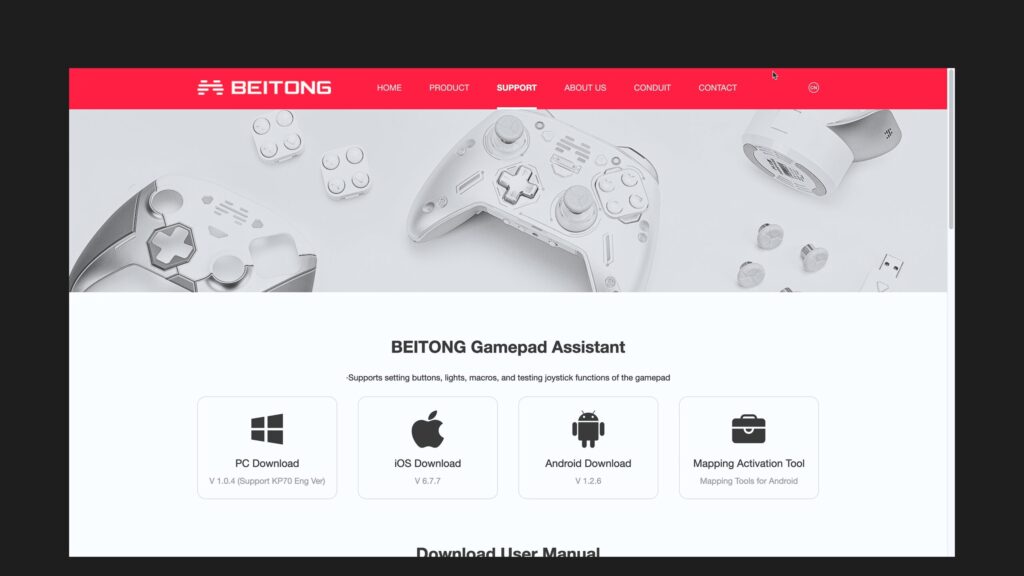
でソフトウェアなんだけど、KP70って中国版と英語版の2種類あるみたいで僕のは英語版。ソフトウェアも中国版と英語版があって、英語版のKP70だと中国版のソフトウェアで動かないみたいです。僕のは動かなかった。で最初に中国版を入れると英語版が入りづらくなるのか2、3回ダウンロードし直してやっと英語版が入りました。挙動もちょっと怪しいと感じる方いるかもしれないので、苦手な人はやめといた方が良いかもしれない。
一応左上にPCとSwitchの切り替えがあるので、Switchの使用でも細かく設定して使うことができますね。項目はほとんど変わらず使えます。スティック精度とか一部設定できないものもありますが追加ボタンとか、トリガーのフィードバックも設定できますね。
AIアシスタント
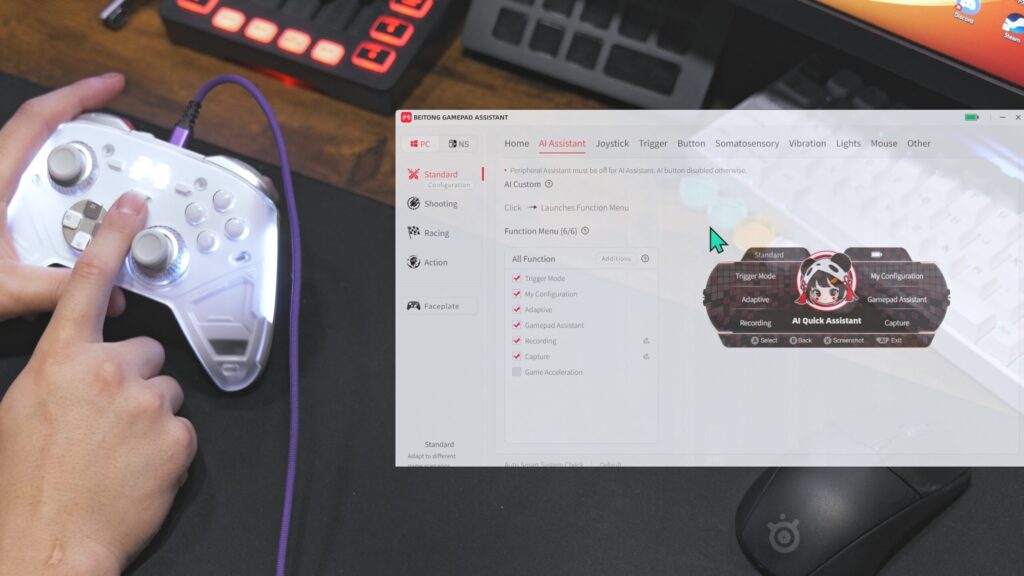
ただねぇ、このソフトウェアやれることが多すぎてびっくりしました。ここはAIアシスタントを起動するボタンがあって、そこの設定。アシスタントはこの表示から録画とかトリガーの設定とかを簡易的に設定できます。僕は使ってないです。
スティック
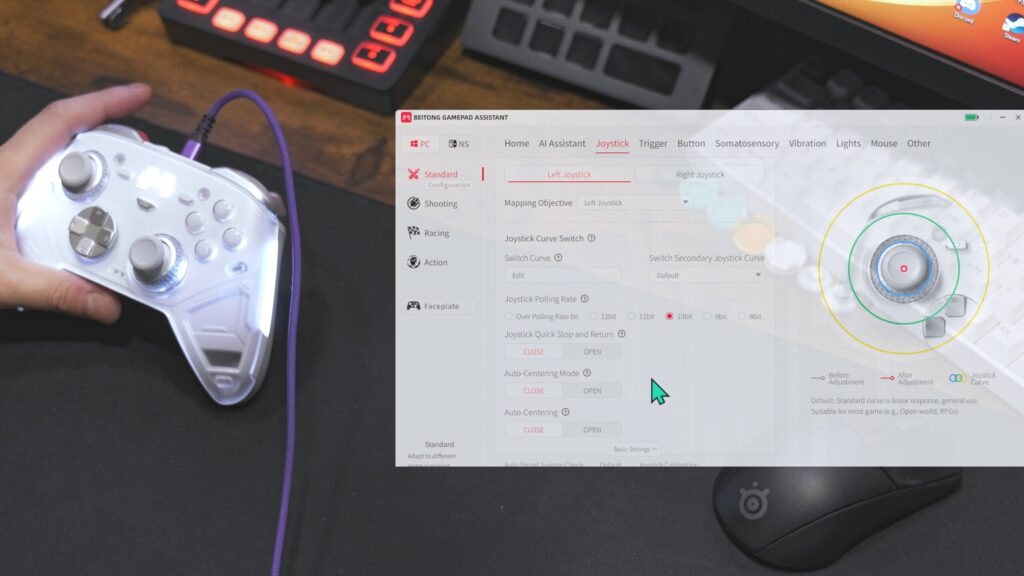
スティックの設定はかなり細かく追い込めますね。もちろん左右別々に設定できるし、スティックカーブに中心付近のデッドゾーンと外側のデッドゾーン、あとはセンサーの補正をかける円形か矩形かの設定もできます。
これ以外に追加の設定もあって、ここは特定のボタンを押してる間だけスティックカーブをこんな感じで変えられる項目ですね。これはRAZER Synapseでも同じように機能がありましたね。それのBEITONG版かな。面白いよねぇこういう機能、まぁ僕は使わないんだけどあると重宝する人もいると思います。
あとはスティック精度の設定もできて、左右別々にしかもプロファイルごとに個別設定できるのもいいよね。絶対こっちの方が良いと思う。あとはフィルター関係だね。僕は操作中に変な挙動をされるのも嫌なので、全部オフにしてます。
トリガー
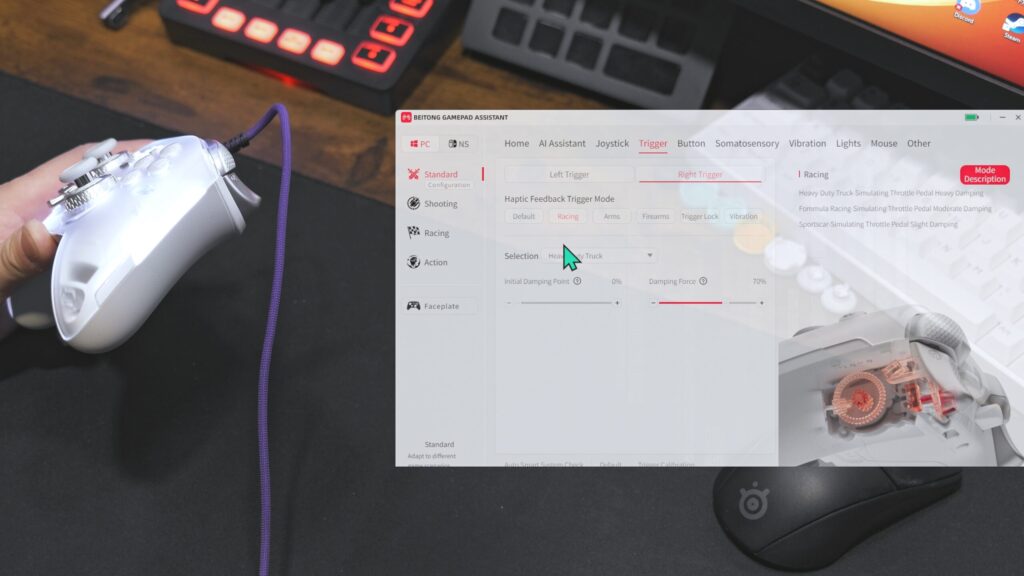
トリガーはかなり期待してるんだけど、フィードバック機能を好みに調整できます。それぞれ挙動が違うんだけど、さらにその中でも感触を変えれたり反発の強さとかを変えれたりできるんでめちゃくちゃ良さそう。
僕は特にレースゲーでこの機能を使おうとしてます。アクセルはまぁデフォルトの奥まで抵抗なく入る状態でも良いんだけど…ブレーキはね、奥でグッと抵抗というか反発が欲しい。でその設定がね、あるんですよ。このRacingの項目で、2つのゲージで調整します。Initial Damping Pointで固くなり始める位置を調整して、Damping Forceで硬さを調整します。ここに関しては好みもあると思うんで、色々意見分かれそうだけど僕は僕はこんな感じ。まぁ実際使ってみてどうなのかはゲームで使って見てお伝えしていきます。
ボタン
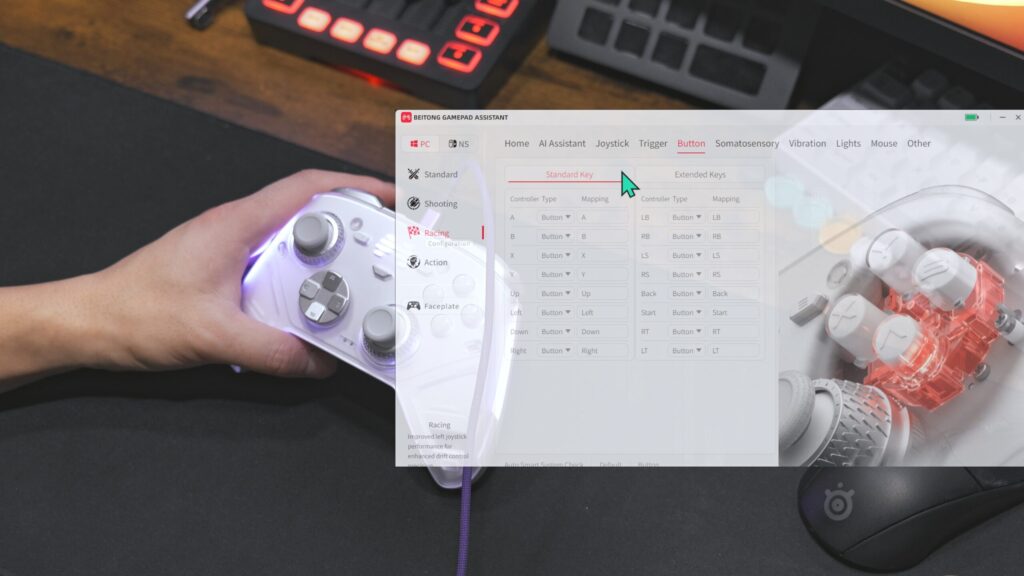
ボタンに関してはもう自分の好きな位置に自由に配置できますね。ほぼ全てのボタンの位置を自由に設定できます。でStandardとExtendedってあるんだけど、Extendedの方が追加ボタンになってます。
左側の項目でマクロか通常のボタン動作かを選んで、通常ボタンの場合は登録したいボタンを選択かコントローラーのボタンを押しても登録できます。簡単なので手に入れた方は自由に配置しちゃいましょう!
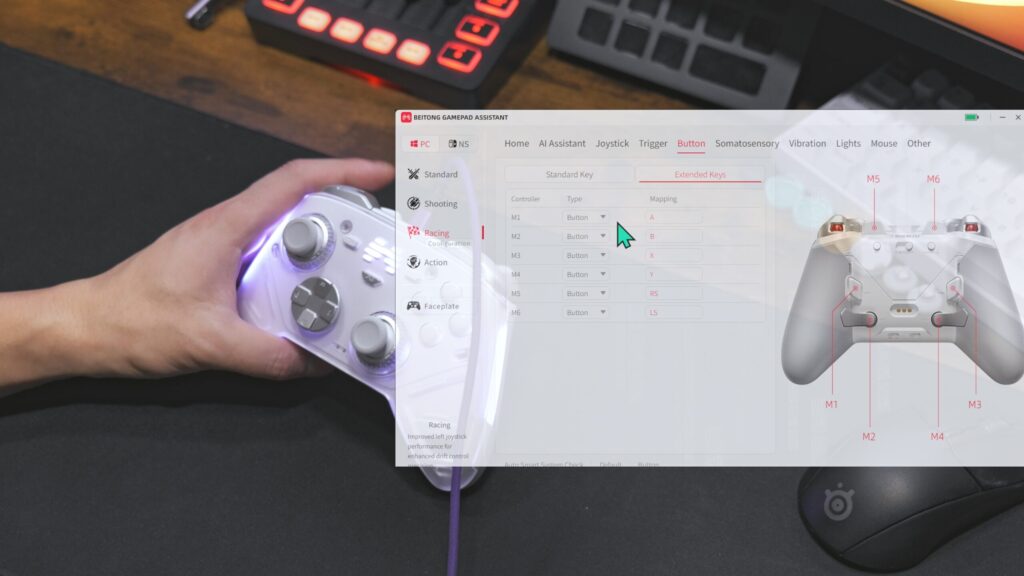
でマクロ。マクロはねぇ、これいいですよ。なんてったって同時押しを設定できます。しかもコントローラーのボタンを押すだけで登録できる。押した後にいちいちソフトウェアを操作する必要もないです。こんな感じでマクロを選んだら、ボタンを押すかソフトウェア上でボタンを選ぶだけ。非常に簡単です。同時押しもコントローラーのボタンを押すだけでイケます。
特に煩わしさもなくめちゃくちゃ使い勝手いいと思います。
モーションセンサー
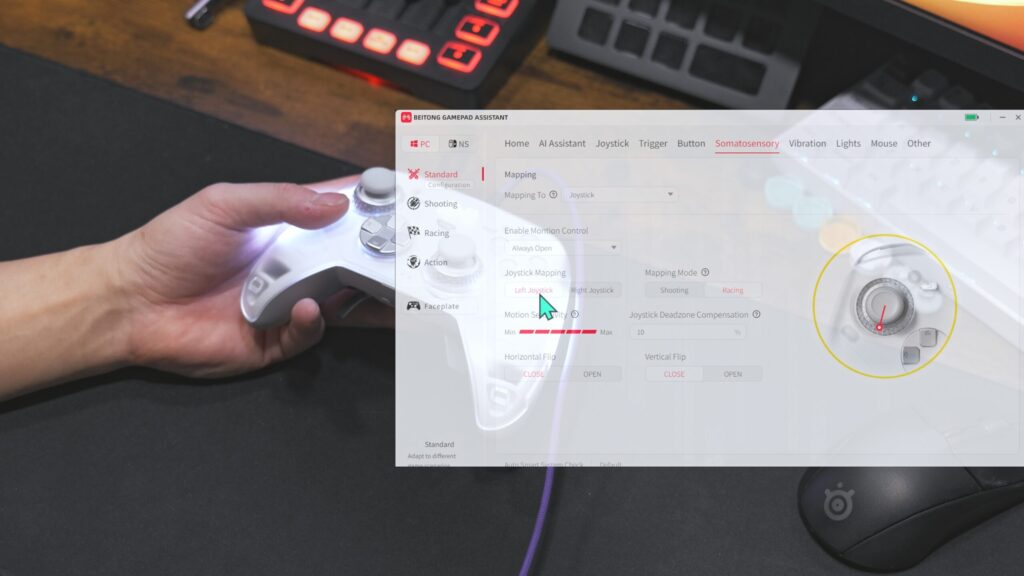
モーションセンサーは手元のスイッチでON/OFFできるんだけど、その感度とかどのスティック、あるいはボタンをモーションに割り当てるかが設定できます。僕は使わないけど結構細かく設定できますね。素晴らしい。
振動
振動は強度の変更はできるけど、オフの設定がないからちょっとねぇ。もし振動なくしたいなら振動除去する必要がありますね。できればON/OFFできて欲しかったかなぁ。
ライティング
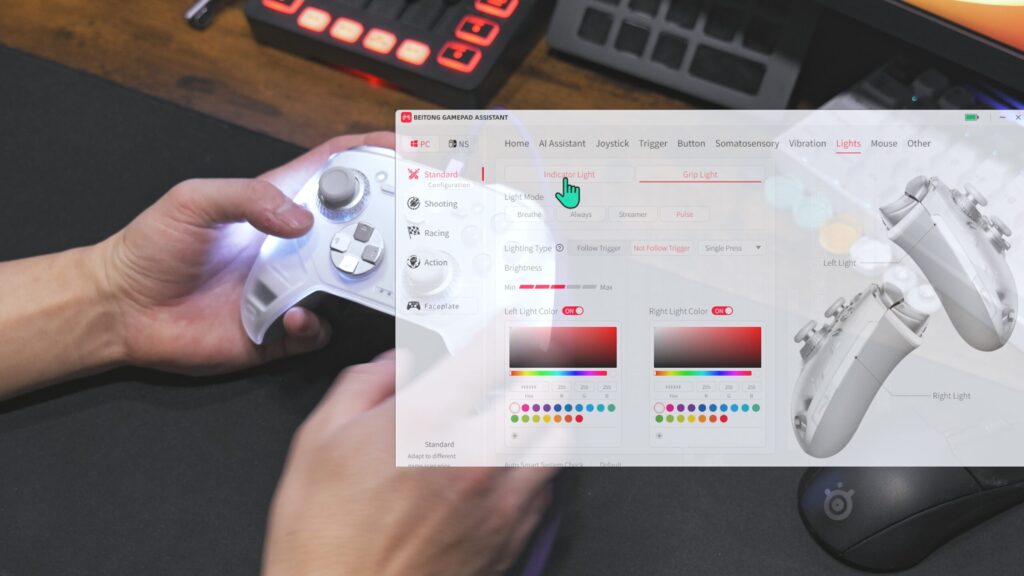
ライティングはまぁ、現状のプロファイル別に色を変えれる点で結構GOODですね。目で見てプロファイル確認できるのは僕的にはかなり良し。
マウス設定
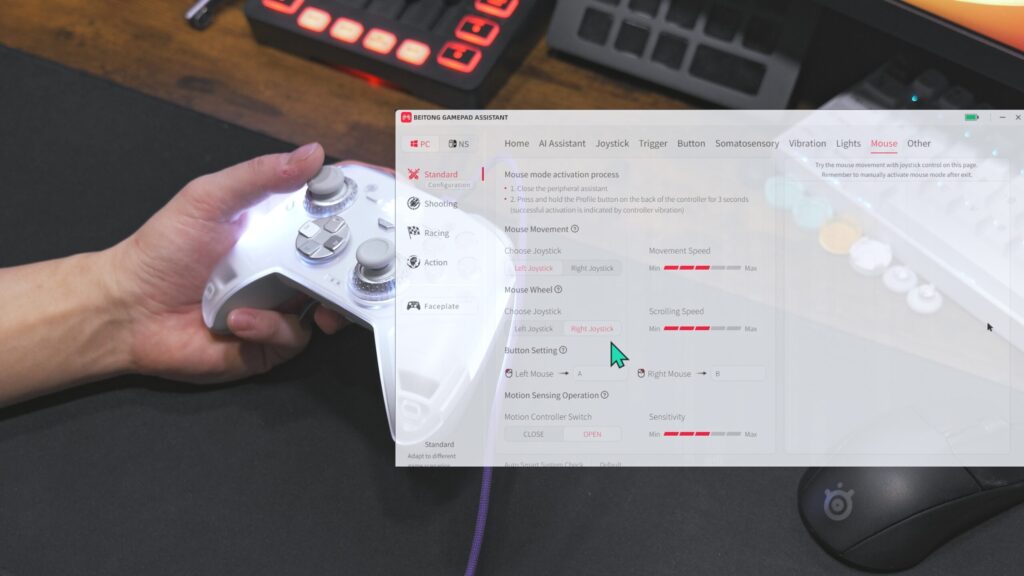
このコントローラーはマウスモードがあって、そのマウスモードの時の設定ですね。結構細かくいじれるんで、使いたい人は重宝しますね。
その他
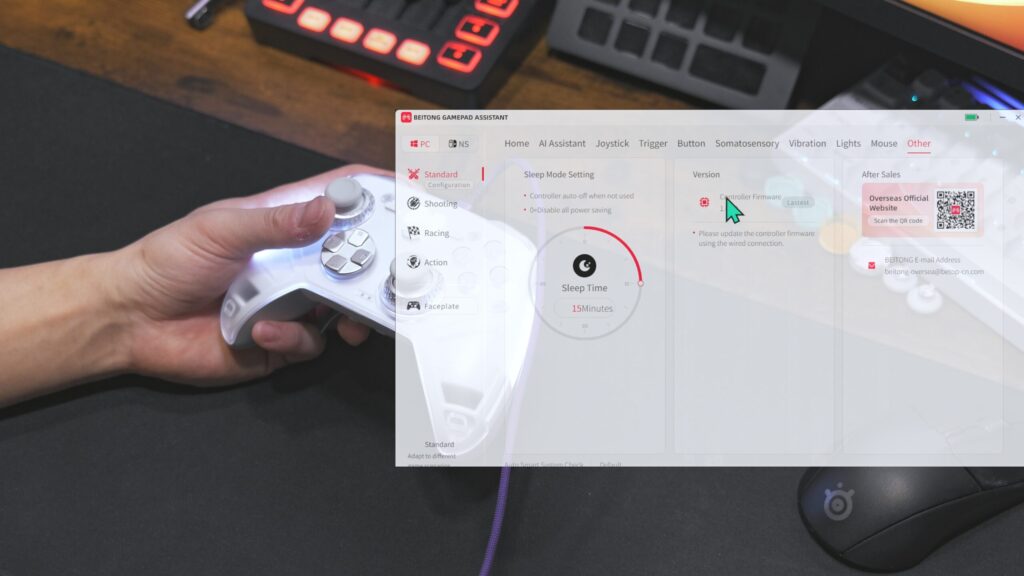
ここはスリープまでの時間とかバージョンの確認とかができるところですね。
Switchに接続したら??
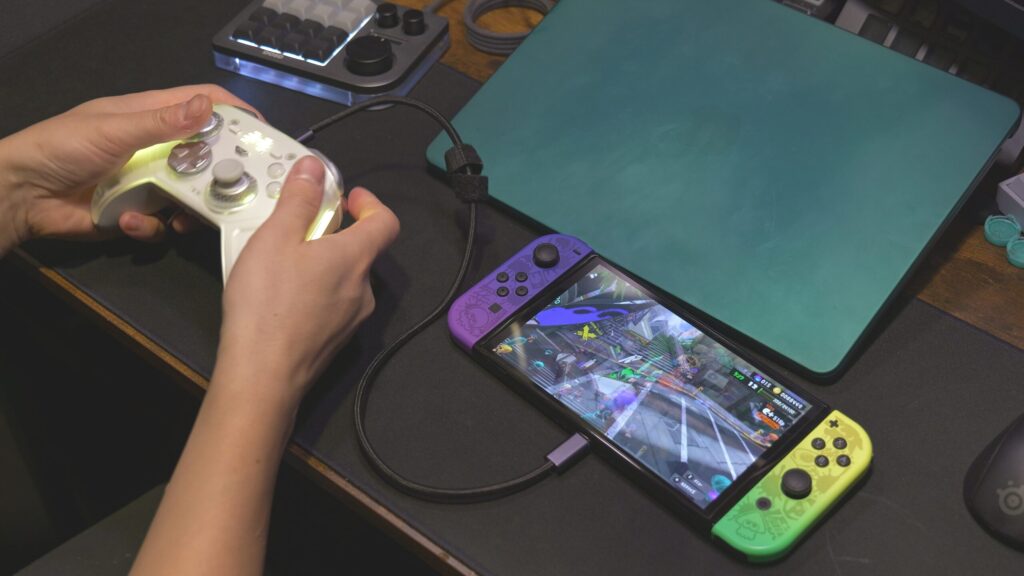
はい、今回もスイッチに接続して動作確認だけしました。もちろんしっかり認識されて、動作に問題はないです。ちゃんとジャイロも動作します。スイッチに関しては、ジャイロスイッチはON/OFFどちらでも動作しますね。これはどうなんだろう?
良い点・気になる点
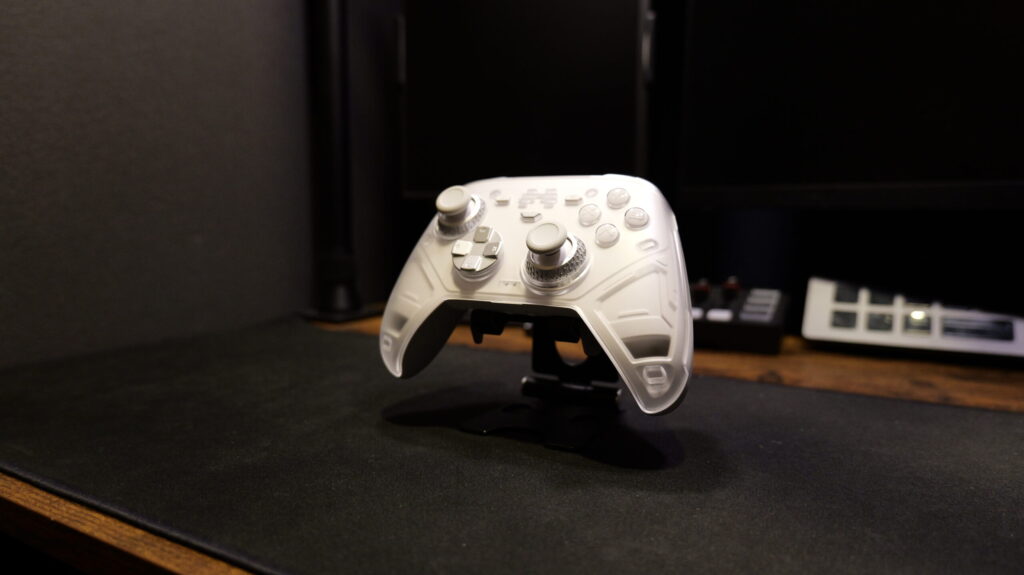
それでは実際に使ってきて感じた良い点・気になる点をお伝えしようと思います。
| 良い点 | 気になる点 |
| ・トリガーのフィードバック ・追加ボタン6個 ・背面レバーの角度調整 ・テンション調整 ・プロファイルLEDで識別 ・マウスモードが優秀 | ・ソフトウェア!! ・矩形の設定キツすぎ ・グリップとスティックの汚れ方 ・トリガーフィードバックの感触 ・スリープ時FNキーで復帰 ・重さ |
全体的な感触は非常に良いです。でも細かいところは気になるので、もうちょっと煮詰めて改善してほしいですね。
感想
トリガーに関して面白い機能を搭載したBEITONG KP70は万人にオススメ!…とはならない…
だけど、安定動作と細かい設定ができる対応力高いコントローラーが欲しい人にはオススメできますね。少し重さはあるけどね。
競技向けとしての超ハイスペックではないので、そっちを求めるなら他のコントローラーの方が良いかと思います。でもこんなに色々詰め込んだコントローラーもなかなか無いんで、僕は今後も使うと思います。結構フィーリングが良くて、あとはこの感触のままPS配置で中指がかかる位置が薄くなって、スティックのセンサー補正が矩形10%くらいになればめちゃくちゃ最高。
コントローラー単体で見たら完成度は結構高いです。気になってたけどどんなコントローラーか分からなかったって言う人の一つの参考として、見ていただければ幸いです。
AliExpress商品リンク▶︎https://s.click.aliexpress.com/e/_c3VyUA2F
購入時の注意点
最後の方にはなりますが、アリエクで商品を買うときの注意点について。これに関しては、色々な方がすでに情報発信していると思いますがざっくりとお伝えします。
| 注意点 | ①評価の低いストアに注意 ②トラブルは自分で対処が必要 ③無線機器の技適問題 ④商品到着までの日数は様々(気長に) ⑤箱潰れはご愛嬌… ⑥PayPal使用が無難かも |
「安いからここで買っちゃおう!」とか「テキトーで良いや!」で購入してしまうと、後悔することになるかもしれないのでよく吟味しましょう!
大体こんな感じかな?高評価率90%以上のストアから購入することを心がければ、そこまで酷いストアに当たることはないと思います。あとは自分が欲しい商品を取り扱っているメーカーのオフィシャルストアで買うのが良いかな?今回のストアはオフィシャルではないけど、高評価率97%なんでかなり評価高めです。安牌で行くならこれくらいの評価を得ているストアが良いかと思います。
あと、PayPalを使えるなら支払いはPayPalの方が良いかなと思います。僕もPayPal経由です。やっぱり怖さは拭いきれないと思う人が多いはずなんで、そこら辺は徹底した方が良いかと思います。
まとめ
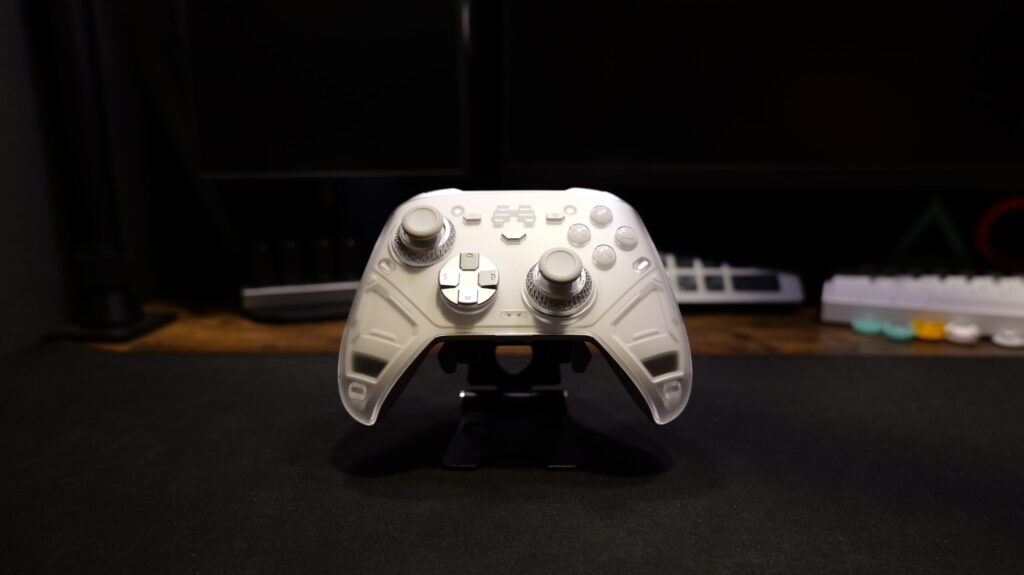
はい、今回は中々見ないコントローラーのレビューだったんで、非常に面白かったですね。僕もかなり気になってたコントローラーで、接続切れとか挙動が不安定とかもなくて安心してゲームできました。面白い機能も搭載して、ソフトウェアの項目も非常に多いこのコントローラー。金額以外はオススメできますね。
AliExpress商品リンク▶︎https://s.click.aliexpress.com/e/_c3VyUA2F