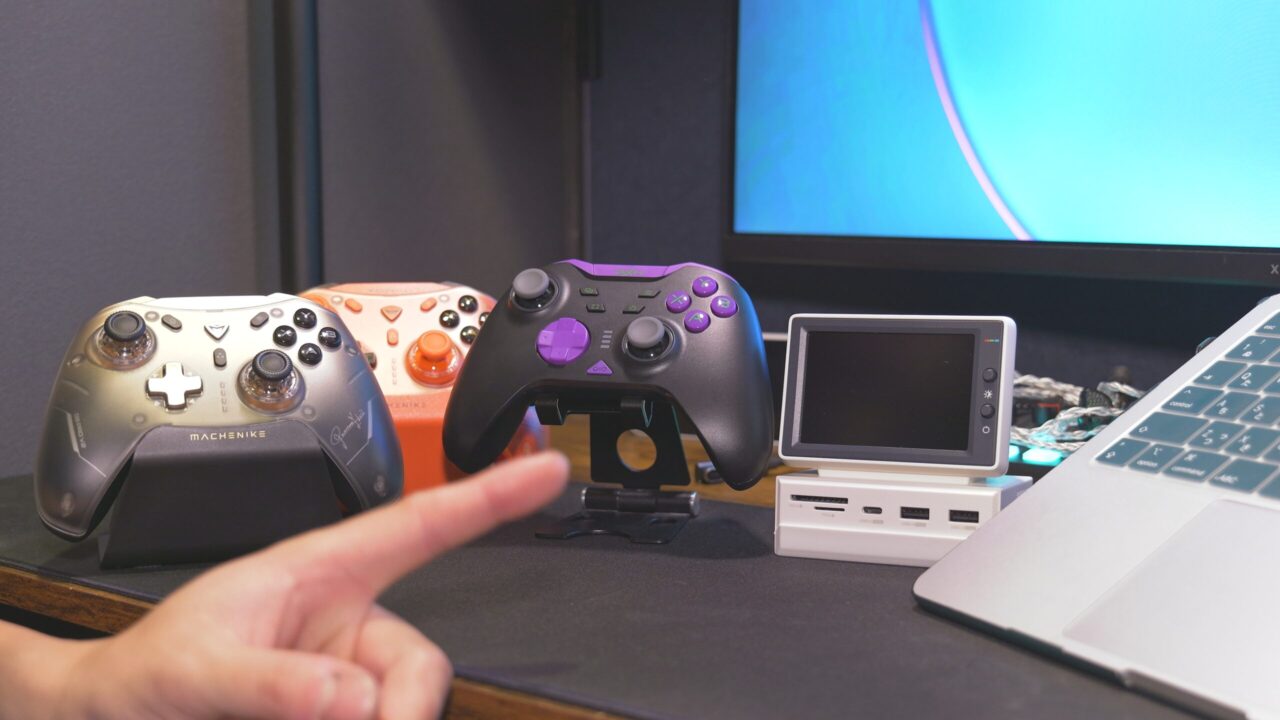
みなさんこんにちはこんばんは、今回はAliExpressで11月11日から始まるセールの紹介と、僕個人でも気になるデスク周りのガジェットを1点購入しましたのでそちらも合わせて紹介していきます。
あとは、アリエクで商品を買う際の注意点だったり、商品がお得になる専用コードもありますので気になった方はぜひYouTube動画の概要欄からチェックして見てください。
それでは行ってみよう!!
【11.11セール(独身の日セール)】
で、この動画を公開しているタイミングで「11.11セール」が開催されていると思います。これは1年の中でアリエク最大のセールらしくて、かなりの製品がお得に買えちゃうみたい。ガジェットも豊富なアリエクで、ゲーム環境やデスクを自分色に染め上げちゃいましょう!!
専用割引きコード有り!
YouTube動画の概要欄をチェック!
数と期限に限りがあるのでお早めに…。
購入時の注意点
続いてアリエクで商品を買うときの注意点について。これに関しては、色々な方がすでに情報発信していると思いますがざっくりとお伝えします。
| 注意点 | ①評価の低いストアに注意 ②トラブルは自分で対処が必要 ③無線機器の技適問題 ④商品到着までの日数は様々(気長に) ⑤箱潰れはご愛嬌… |
「安いからここで買っちゃおう!」
「テキトーで良いや!」
で購入してしまうと、後悔してしまうかもなのでよく吟味しましょう!
大体こんな感じかな?今回紹介する商品は全て高評価率90%以上のストアから購入した物なので、問題は少ないのかなと思います。箱潰れは多少あったけど商品に問題は無かった!
ということで次は商品紹介行ってみよう!!
商品の紹介
紹介する商品はコントローラーが2点、あとはデスク周りのガジェット1点です。ではどうぞ!
MACHENIKE G5 Pro V2
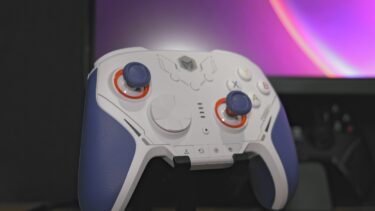
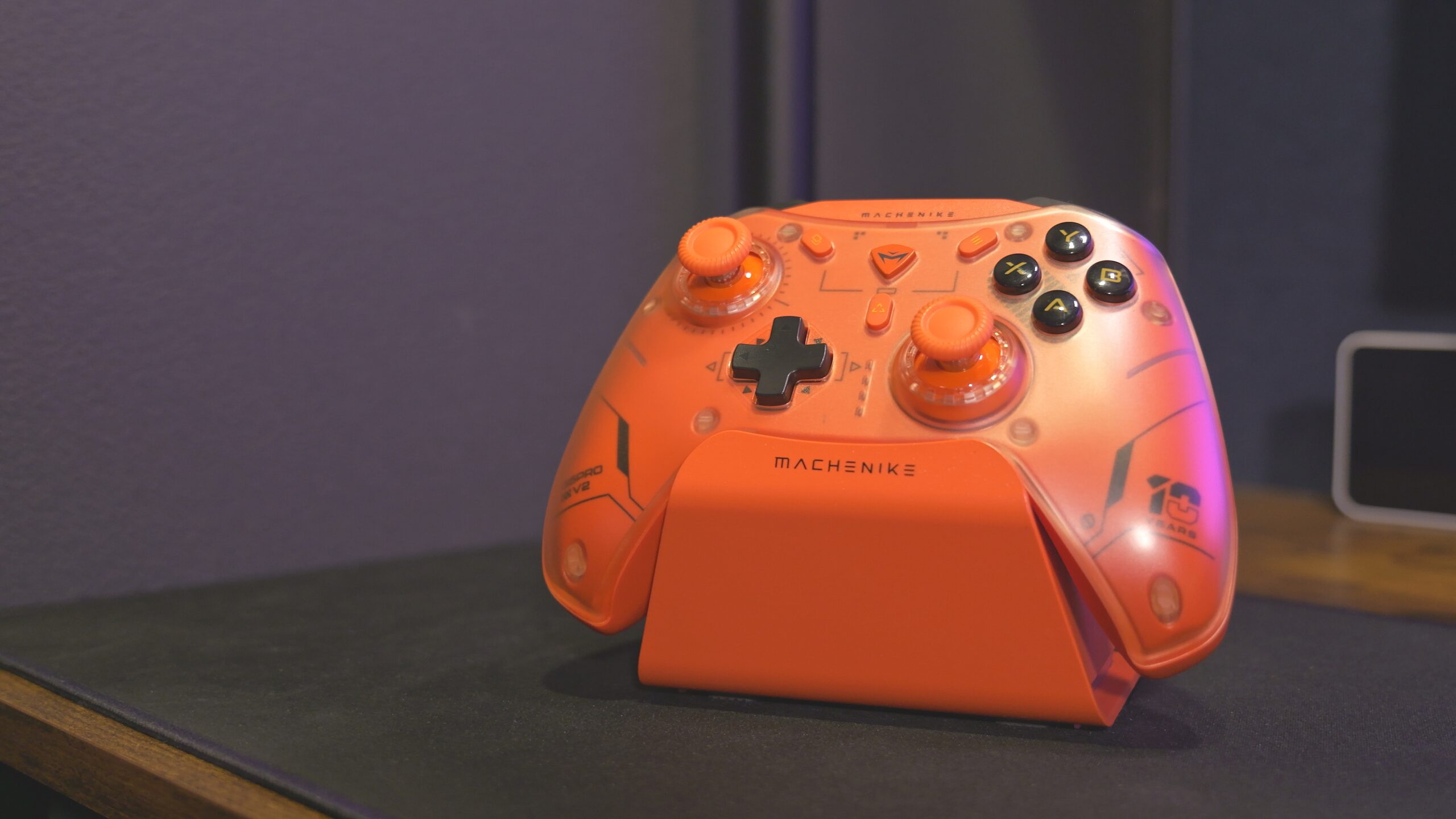
はい、それじゃあ早速こちらから!MACHENIKE G5 Pro V2、コントローラーですね。まずこのコントローラーは技適は取得していないので、今回は有線での使用感のみをお伝えします。
価格
アリエクでは本体のみの販売と充電ドックのセット販売の2種類があって、今回は充電ドックがセットになった物。
| 本体のみ | 6.000円ほど |
| 充電ドックset | 9.000円ほど |
金額はこんな感じ。本体だけなら結構良心的な価格かなと思います。
カラバリ&付属品
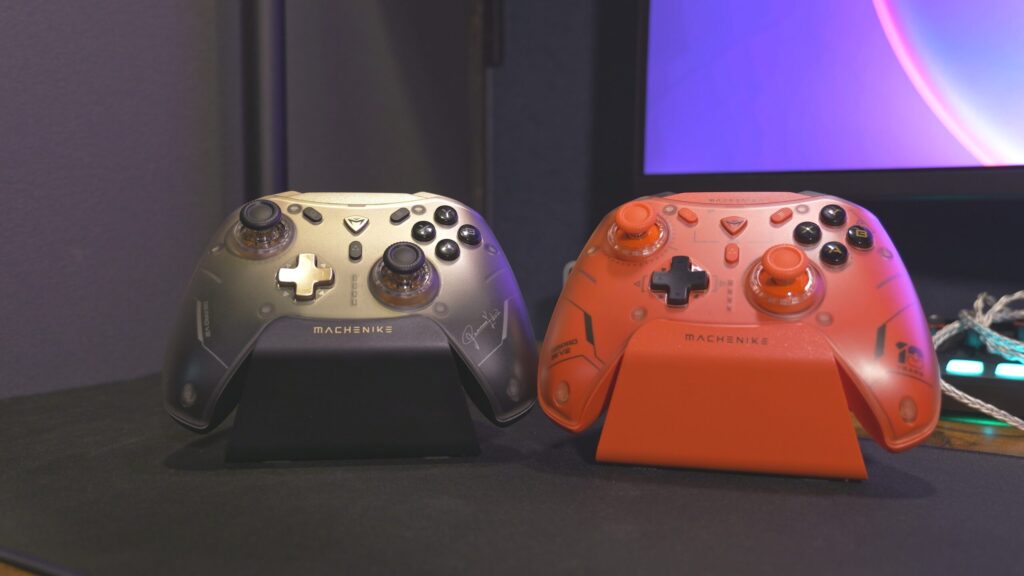
カラーは全4種。今回はプレミアムエディションと10周年エディションを送っていただきました。
 10周年エディション 10周年エディション | 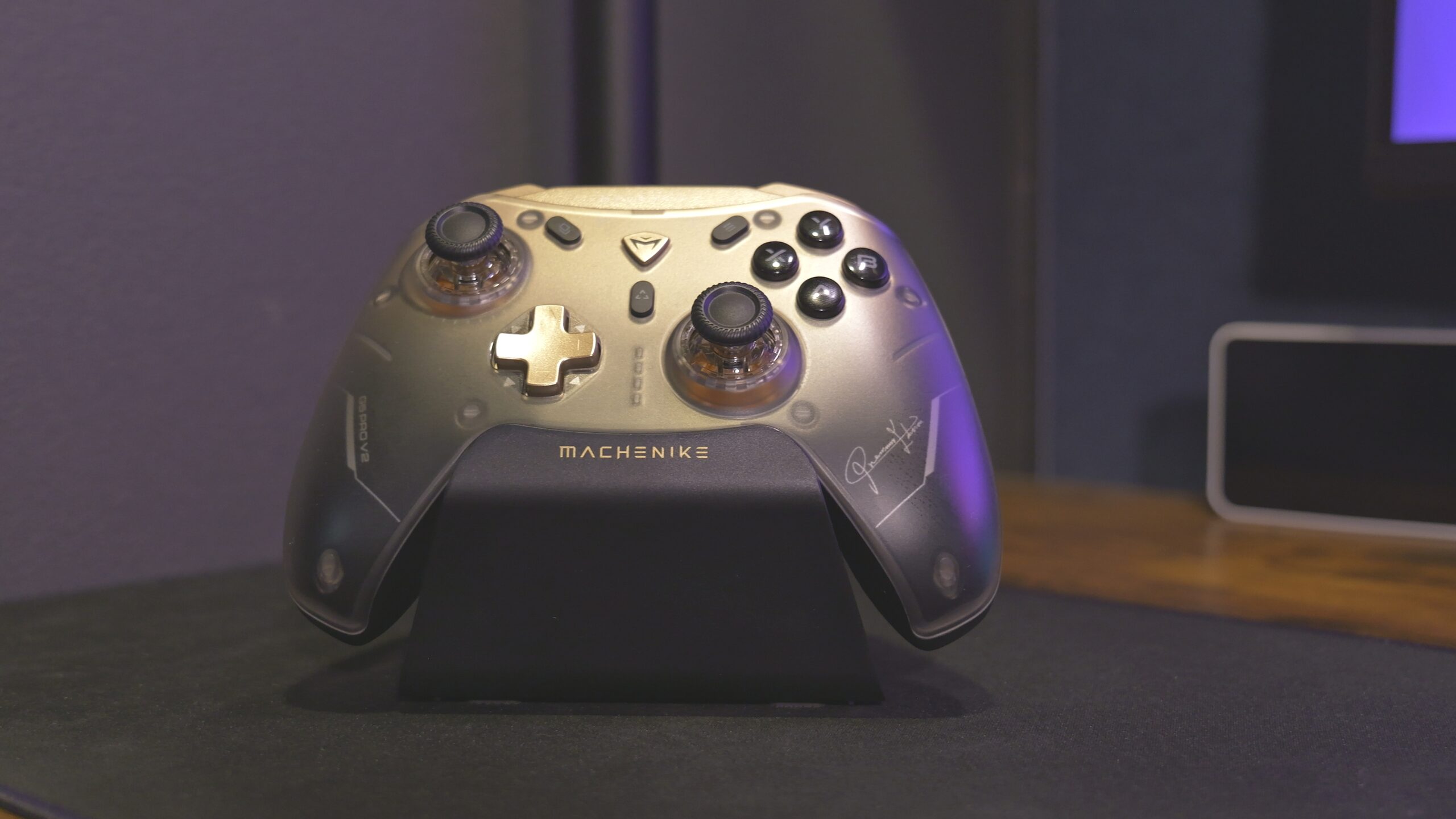 プレミアムエディション プレミアムエディション |
これマジでカッコいいよ。ブラックとゴールドの方がプレミアムでオレンジの方が10周年モデル。どっちも色を使いすぎてなくて、まとまりがある。GOODです。
付属品はこんな感じ。
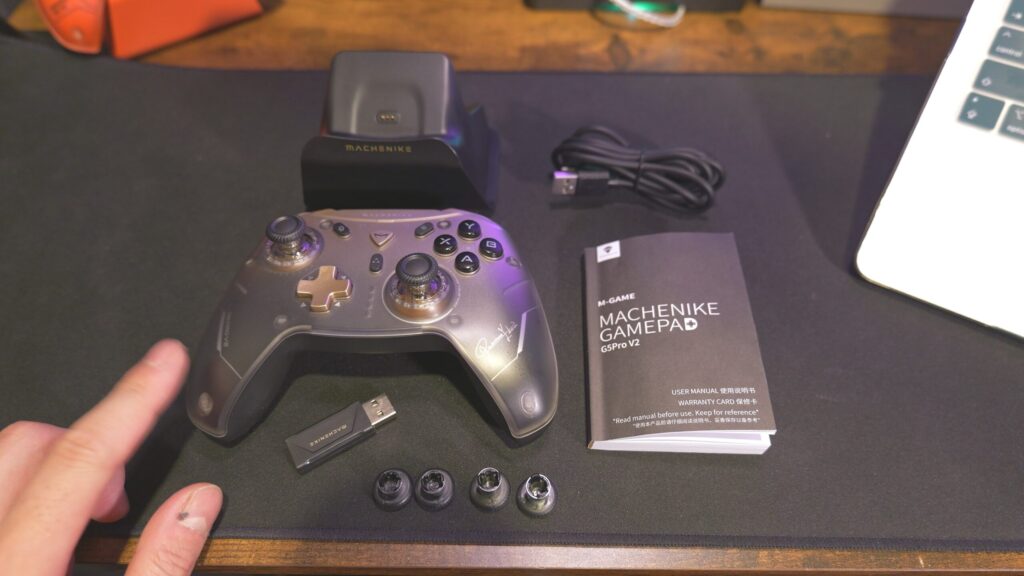
高さ違いのスティックが本体についているものと合わせて3種類付いてくるのはかなり良いね。
スティック
このコントローラー、面白いのがスティック部分を付け替えできるようになっていて、それぞれスティックによってテンションが違うものが販売されている。
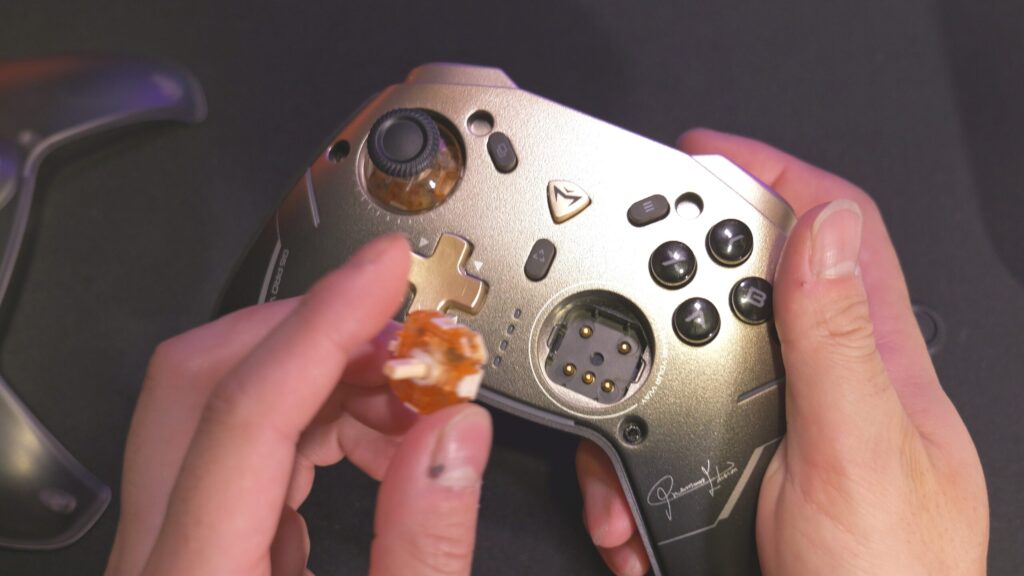
スティックテンションを調整できるのも良いけど、簡単に交換できるこの仕様もなかなか良いよね。スティック自体はホールエフェクトセンサー採用。
スティックのトップのサイズ
| トップの直径 | 17mm |
| トップの厚さ | 4.5mm |
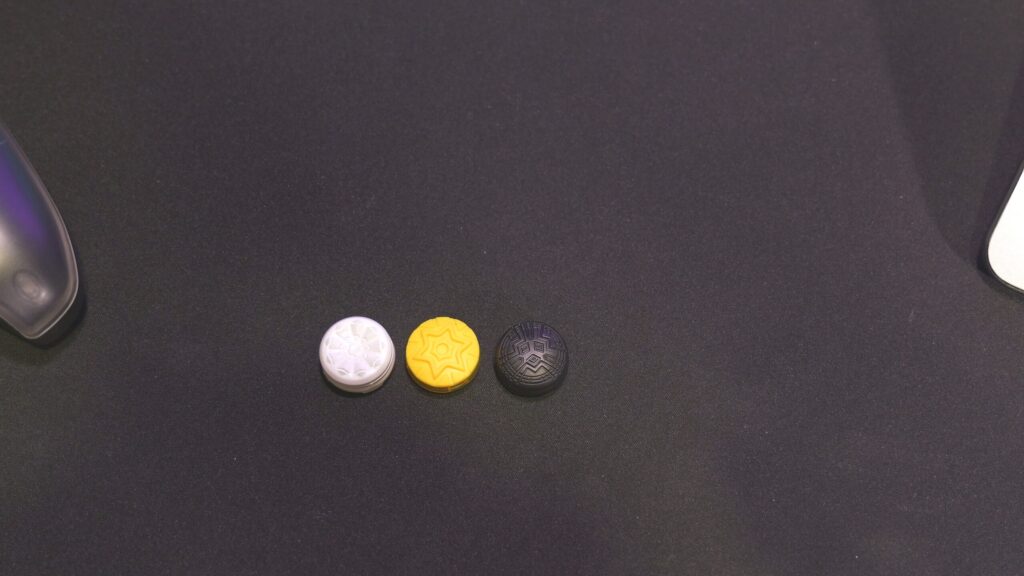
僕が持っているこちらのフリークたちは装着できるけどガバガバなので対策必須。
フェイスボタン
| ABXY | 光学式マイクロスイッチ |
| 十字キー | メカニカルマイクロスイッチ |
まさかの光学式を採用したABXYボタン。マイクロスイッチなのでカチカチと小気味よく動作します。耐久性にも期待。
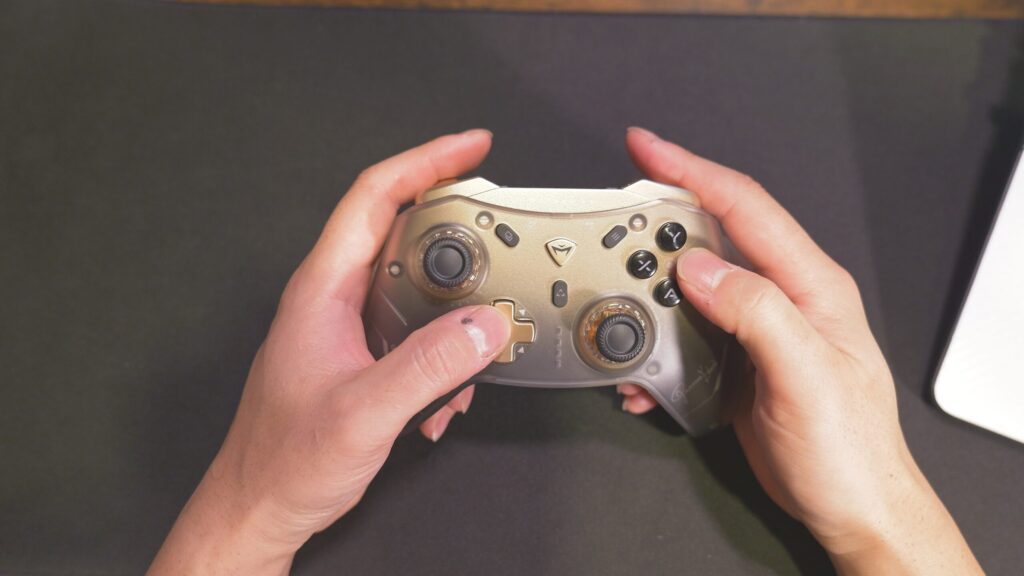
ただ個人的にはABXYと十字キーはちょっと硬いかなと感じました。格ゲーだと特に気になる…。モンハンワイルズをプレイしていてもちょっと気になった。
ただ誤爆はかなり軽減できると思うから、これが好みの人も居そう気はするね!
バンパー周り
バンパーはLB,RBとトリガー以外に追加のボタンがあります。スティックから指を外さずに押せる位置にあるからかなり重宝する。
| LB.RB | タクタイルスイッチ |
| トリガー | ホールエフェクトセンサー |
| 追加ボタン | タクタイルスイッチ |
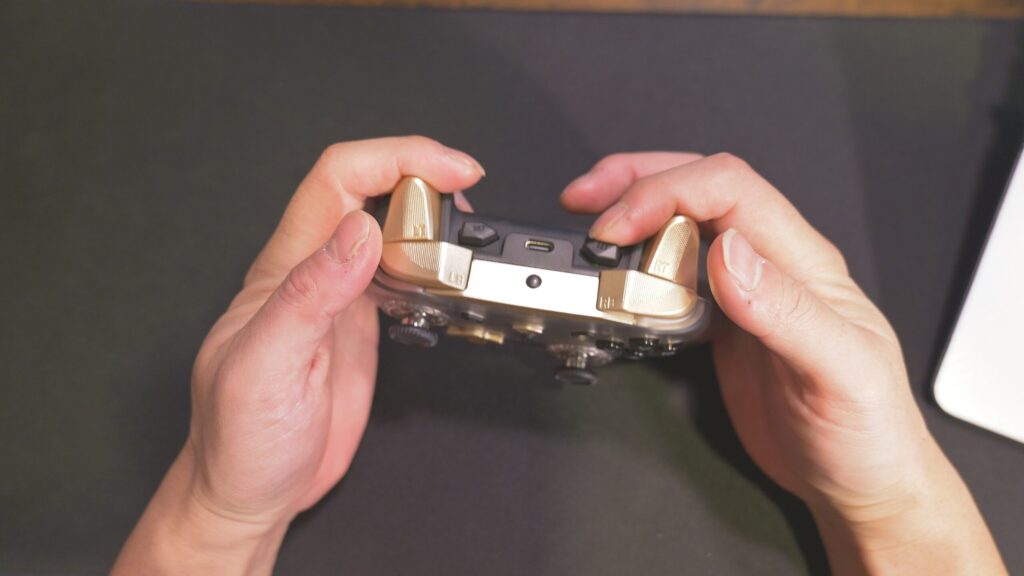
トリガーは微調整を必要とするレースゲーでも使えます。トリガーストップもあるんで、FPSの射撃ボタンとしてももちろん使えてGOOD!トリガーストップONにしてもスイッチになるわけじゃなくて、途中でただストップするタイプ。
LB,RBはボタンが結構大きめ。トリガーとか追加ボタンを押そうとすると、一緒に押しちゃうことがあった。すぐ慣れるけど最初は気になりました。
背面
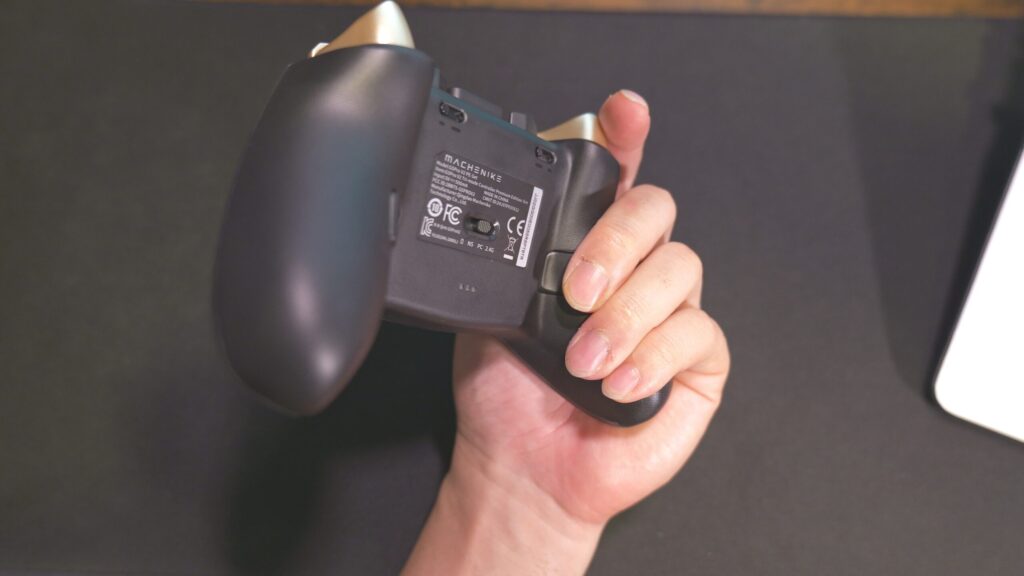
背面には追加のボタンと接続切り替えスイッチ、トリガーストップ切り替えレバーを配置。接続は、2.4gドングル、PC、Switch、Android・iOSが切り替えできます。冒頭でも言ったように技適に対応していないので、今回は有線でのみ使用していきます。
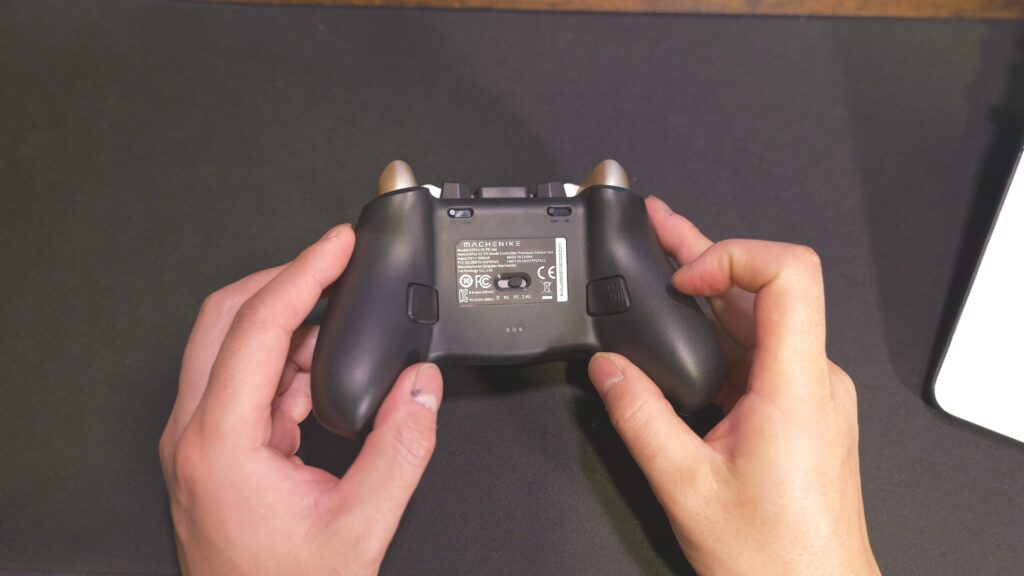
追加ボタンはコントローラーを握った時に中指がちょうどいい位置に。押しにくいと言う印象は無し。ポコポコ感触のタクタイルスイッチです。バンパーと背面の追加ボタンにはスティックの押し込みも割り当て化!!
スティック押し込みはコントローラーによっては割り当て不可もあったりするみたいなんで、これは重宝するかも??
PXN P5 8K
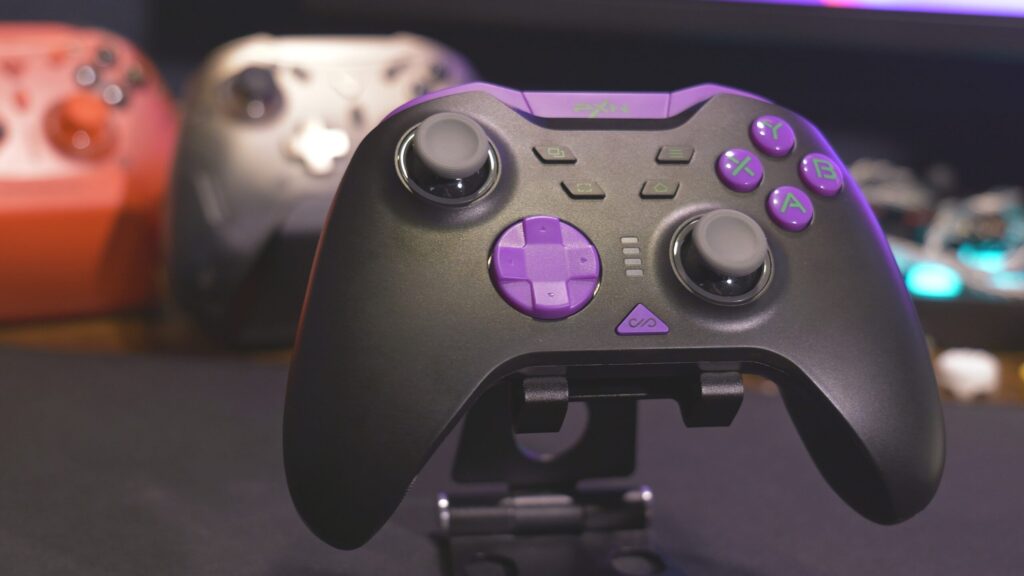
お次はこちら、PXN P5 8K。8Kって書いてるからポーリングレート8,000Hzだと思ってたけど計測したら違いました。結果は後ほど!
8Kっていう数値だけ見て驚いてしまいました…。
このコントローラーも技適がないので有線接続のみで使っていきます。
| 本体のみの販売 | 10.000円超 |
価格はこんな感じ。まぁでもアリエクなら何かしら割引が入ってくるはずなので、10,000円は切ってくるはずです。カラーは1種類のみ。
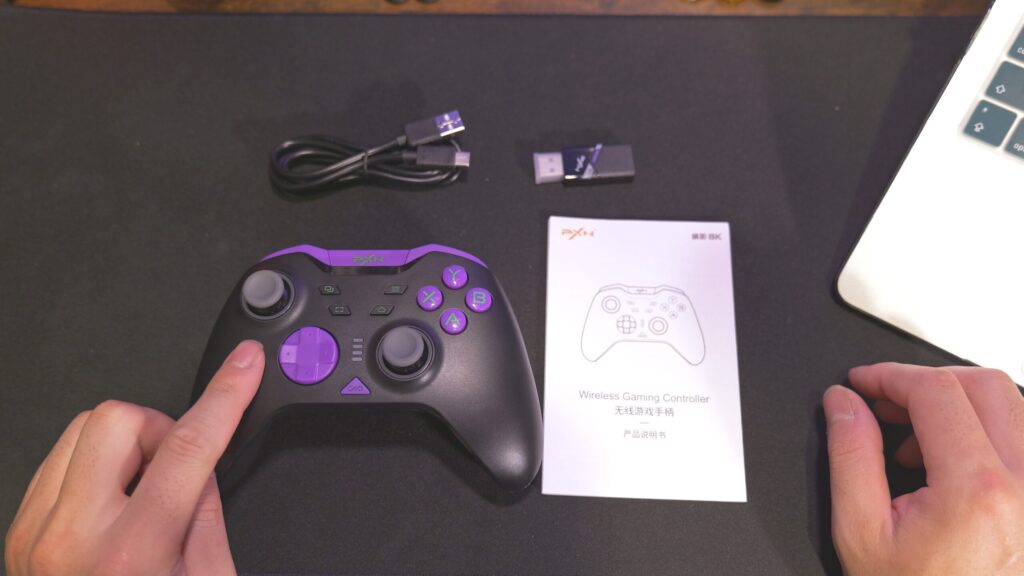
充電ドックがないと寂しく感じるね…。変えのスティックも無しです。
スティック
このコントローラーのスティックは付け替え等はできない固定のスティックになってます。10,000円するコントローラーならできて欲しかったかな。
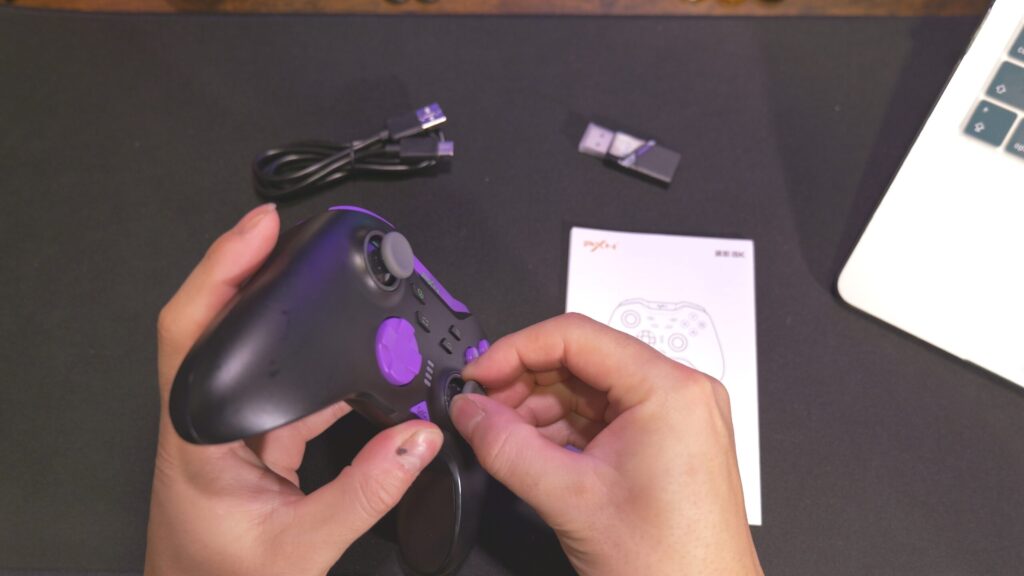
| トップの直径 | 17mm |
| トップの厚さ | 3.5mm |
スティックのトップのサイズは直径17mmで厚さが3.5mm。こっちも僕が持っているフリーク達はガバガバでした。MACHENIKEよりもガタつくのでちょっと付けれないですね。残念。
フェイスボタン
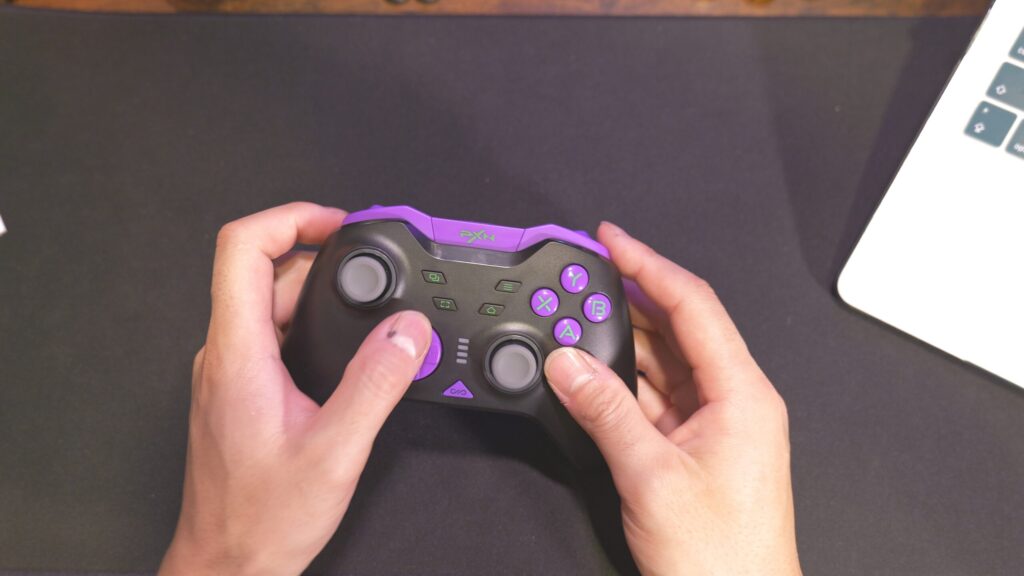
| ABXY | メンブレンスイッチ |
| 十字キー | タクタイルスイッチ |
ABXYはよくあるメンブレンの感触なんだけど、十字キーの方は押し心地が良くない。押したか押してないか分からない時があります。これだとせっかくの円形の天板なのに格ゲーでもオススメできないです。
バンパー周り
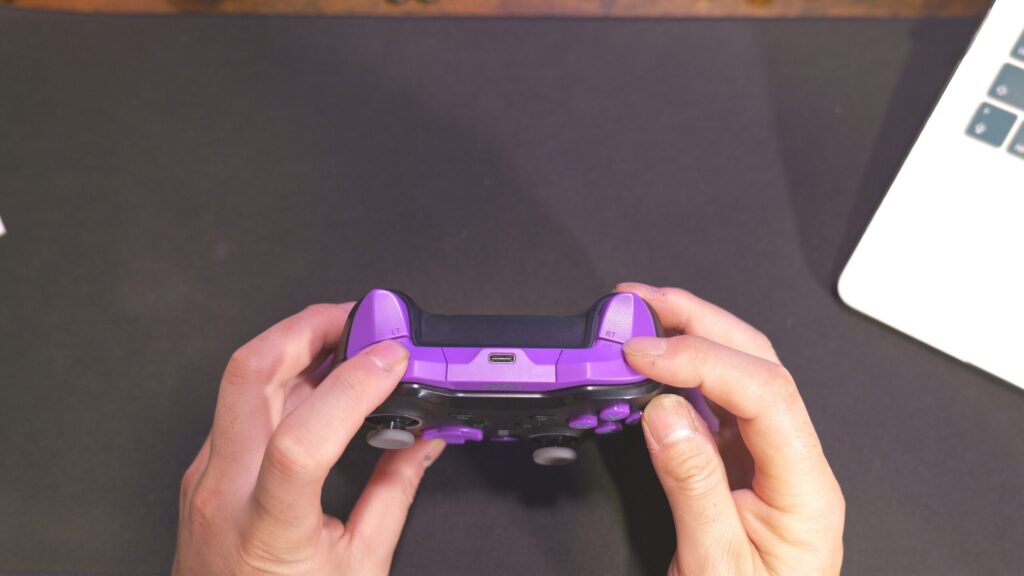
| LB.RB | タクタイルスイッチ |
| トリガー | ホールエフェクトセンサー |
トリガーストップも装備されてるからレースゲーでも使えるし、トリガーストップをONにしてFPSにも対応できます。
ただ、トリガーストップをONにしても結構ストロークするんで最初戸惑うかもしれない。僕は「あれ?トリガーストップONにしなかったっけ?」って勘違いしました。それくらいストロークします。
背面
背面には追加ボタンが4つ、接続切り替えスイッチ、トリガーストップレバーを配置。追加ボタンは背面に4つが装備されているタイプになります。
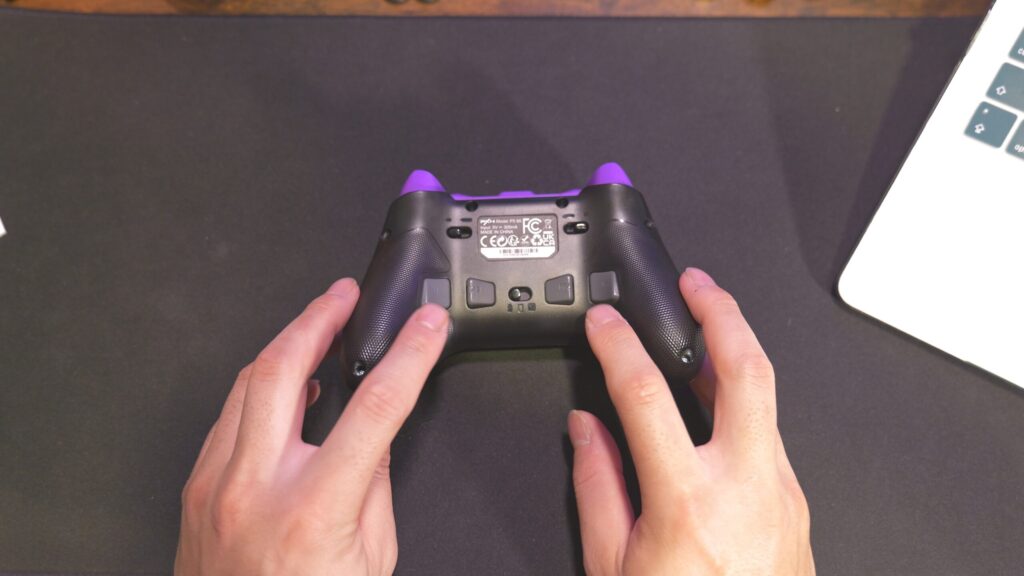
このタイプを初めて使ったんだけど、意外と操作性が良くて驚いた。戸惑うおこともなくて寧ろ楽。中指で完結するのでかなり良かった。ポコポコ系のタクタイルスイッチで引っ掛かりも動作不良もなくて良い感じ。
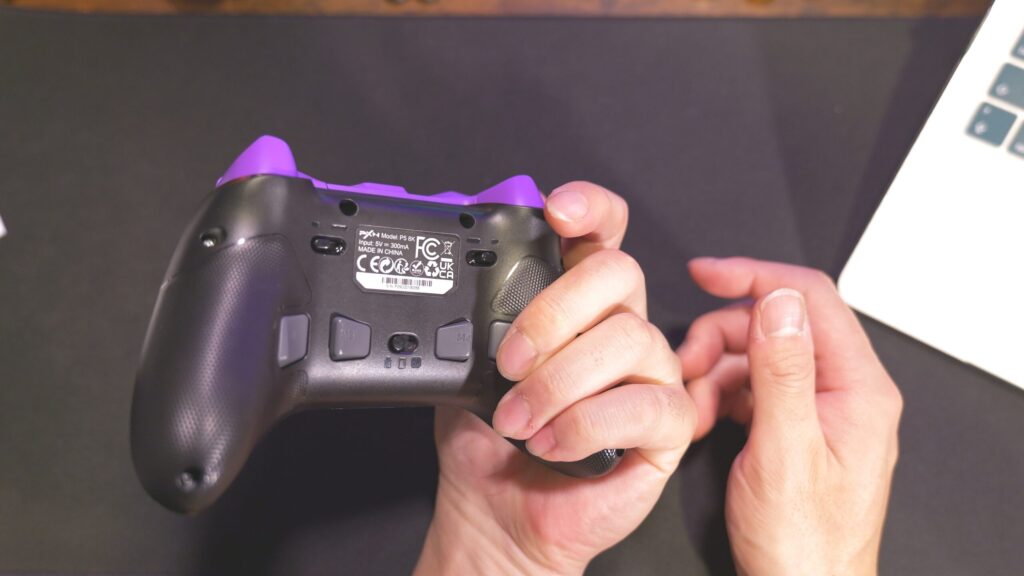
外側の2つのボタンは位置がめちゃくちゃ良くて、ここに関してはMACHENIKEよりも押しやすいです。本当にGOOD!!
背面に追加ボタン4つがかなり良かったんですよねぇ〜
計測結果(2つまとめて)
次は今回紹介している2つのコントローラーと、僕の持っているコントローラー達とのスティックテンションや重量などの数値比較です。一覧でお見せしていきます。
スティックテンション
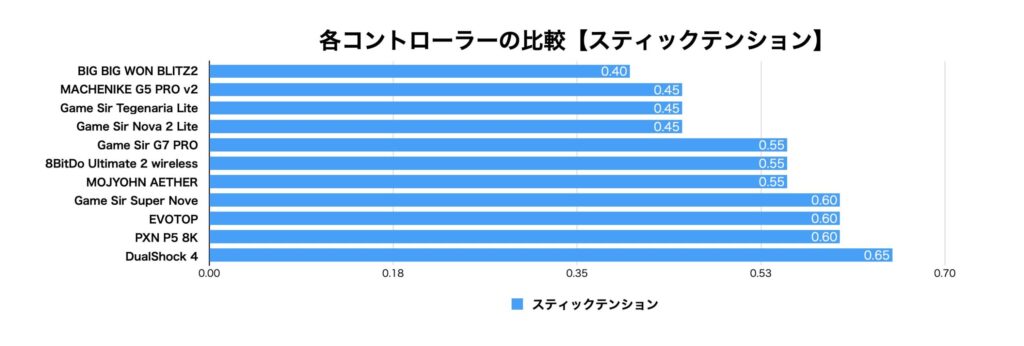
テンションは明らかにPXNの方は重く感じる。個人的にテンションは低めの方が好みなんで、MA CHENIKEの方が好きかな。MACHENIKEはスティックの高さも変えれるので、そこでもかなり差があります。
押下圧
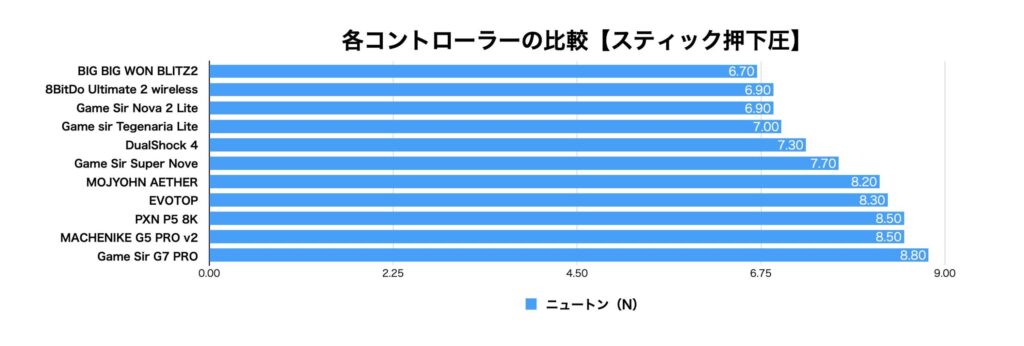
押下圧はどっちもかなり高め。これは誤爆しづらいって考えればGOODポイントですね。ただ咄嗟にパンチを出したいシチュエーションを想定するならちょっと硬いと感じると思います。
重量
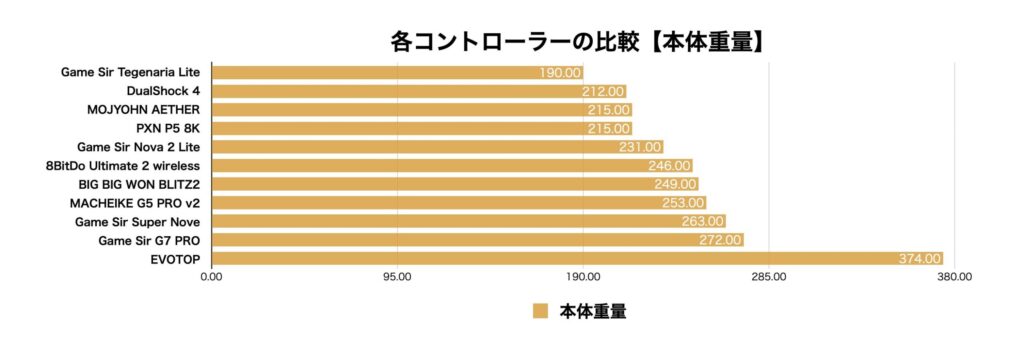
重量はどちらも重すぎず軽すぎずって感じかな?PXNに関しては指導除去したら200g切ると思います。重量に関してはそこまで気にする人はいないレベルですね。
ポーリングレート
| MACHENIKE G5 PRO v2 | Max:1,000Hz Avg:989.12Hz |
| PXN P5 8K | Max:4,000Hz Avg:2,450.98Hz |
MACHENIKEはきっちり1,000Hz近辺をアベレージで出してますね。問題なしです。もう当たり前にポーリングレートが1,000Hzを出してくるので新鮮味がなくなってきた…。
PXNはなんか8Kって書いてるから8,000Hzを期待したらMaxで4,000Hz、アベレージで2,500付近という結果に。いやそれでも十分な数値なんだけどね?数値だけで見たらBIGBIGWONのBLITZ2以上出てるんでここは素直にすごいと思うよ。プレイして感じ取れるかは別としてね?
アベレージ2.500Hzはかなりエグい…
本体設定
はい、で今回紹介しているコントローラーはどちらもデッドゾーンの切り替えとスティックの反応の形を切り替えできます。ソフトウェアなしで切り替えできるのはすごく良いと思う。あとは追加ボタンの設定とキャリブレーションも行けるんでそこだけ説明します。
| デッドゾーン切り替え | 左右スティックを5秒長押し |
| スティック反応の形 | 左右スティック+FNボタンを1回同時押し |
| キャリブレーション | 【G5 PRO v2】 ①ビュー+B+ホームボタンを同時押し ②スティックをゆっくり3回回す ③メニューボタンを1度押すと完了 【P5 8K】 ①FN+スクショボタンを同時押し ②スティックをゆっくり3回回す ③トリガーを2回フルストロークさせる ④水平な場所においてメニューボタンを押す ⑤3秒経過でキャリブレーション完了 |
| 追加ボタン設定 | ①FN+登録したい追加ボタンを同時押し ②割り当てたいボタンを1回押す ③登録した追加ボタンを1度押すと完了 |
基本的にはどちらも同じ操作で設定可能でした。ただキャリブレーションだけ手順がちょっと違ったので、もし買った方がいれば参考までに。
まとめ
どちらのコントローラーも問題なく普通に使用できてるし、コントローラーだけでも色々と設定できるんでかなり良い感じでした。
HAGiBiS Mini Monitor USB-C Docking Station
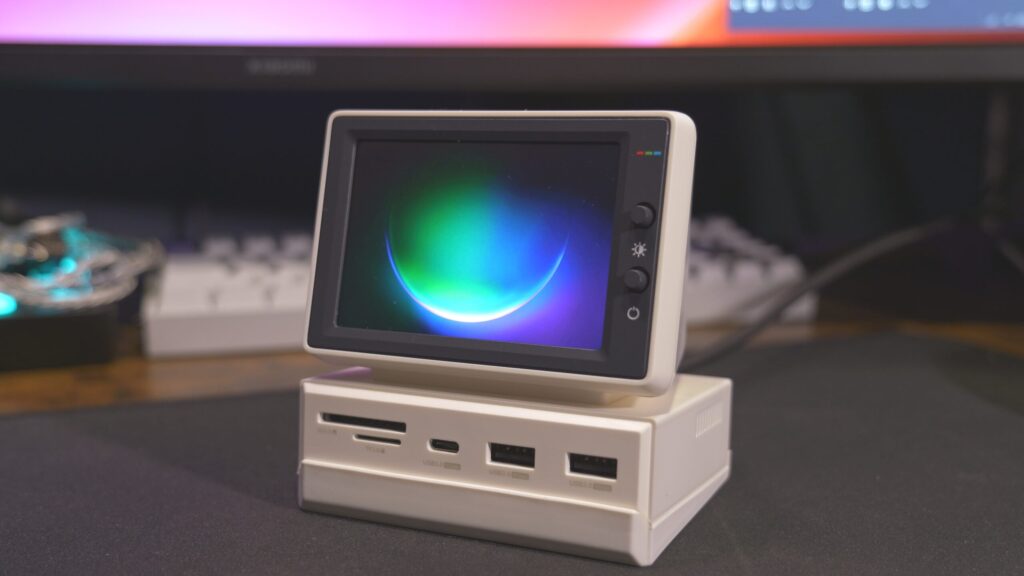
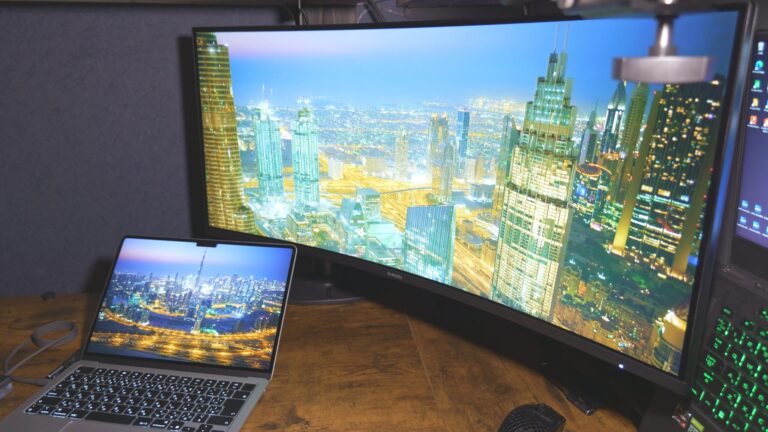
次はこのモニター付きUSB-Cドッキングステーション。本当はコントローラー2つの紹介だけだったんだけど、個人的に気になってたこのミニモニターがアリエクでめちゃ安くて思わず買っちゃった…。めちゃくちゃ可愛い。こんなに小さいのにしっかりモニター映ります。しかも意外と写りが綺麗。
モニターサイズ
| モニターインチ数 | 3.5インチ |
| PC上の画面サイズ | 960×640サイズ |
小さいとはいえ画素密度(DPI)が高くなるから結構綺麗に見える。DPIは1インチの中にピクセルがどれだけ詰まっているかを表す数値。高ければ高いほどより鮮明に見えます。ただモニターが小さすぎると見づらくはあるのでサイズとのバランスは必要。このモニターは当たり前だけどあくまでサブモニターね?
このモニターを常用するのは流石にしんどいです…
ボタン
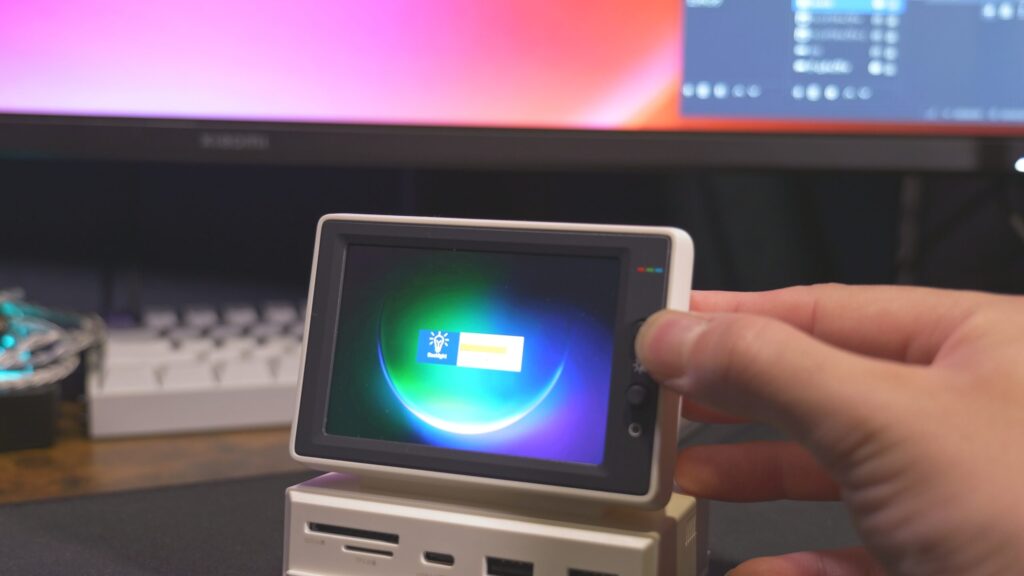
画面の右側には電源ボタンと明るさ調整のボタンを配置。電源は長押しでON・OFFできます。明るさ調整は押していくたびに切り替わって、明るさが最大まで行くと次押した時に最低に戻ります。ずっとループする感じ。
接続端子
接続端子はこんな感じ。
| 正面側 | SDカードスロット MicroSDスロット USB-C端子×1(USB3.0) USB-A端子×2(USB3.0) |
| 背面側 | 電源用USB-C端子(5V2A)×1 PC接続用USB-C端子×1 HDMI端子×1 AUX端子×1 |
SDカードスロットがついたドッキングステーションでモニターまで付いてるって考えたら、十分な端子数だと思います。USB端子も3.0に対応しているので転送速度も十分。
接続方法
接続はただケーブルで繋ぐだけで認識してくれます。面倒な設定はありませんでした。
| Windows PC接続 | ①背面HOST端子とPCを接続 ②HDMI端子にPCのグラボから接続 |
| MacBook 接続 | USB-Cケーブルで接続 ※これだけで映像からデータのやり取りも可能 ・ただし映像出力する場合はケーブルの性能もある程度必要(Thunderbolt4など) |
WIndows PC接続に関しては特に面倒はないです。背面にある電源供給用の端子に接続しなくても、HOST端子側からの供給で間に合うみたい。単純にモニターとして使う時の電源端子と考えて良いね。
MacBookとの接続はケーブル1本で行けるんだけど、映像を出力するならある程度の性能を持ったUSBケーブルを使った方が良いと思います。僕はThunderbolt4ケーブルを使って繋ぎました。このレベルなら特に問題なく動作を確認。
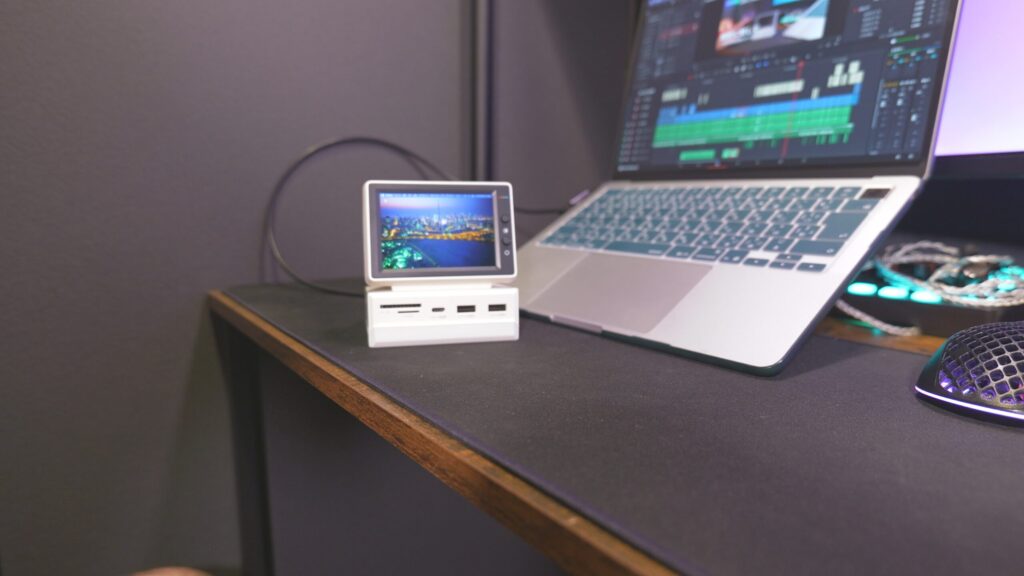
接続ケーブルはよく調べて使ってね!
使ってみて
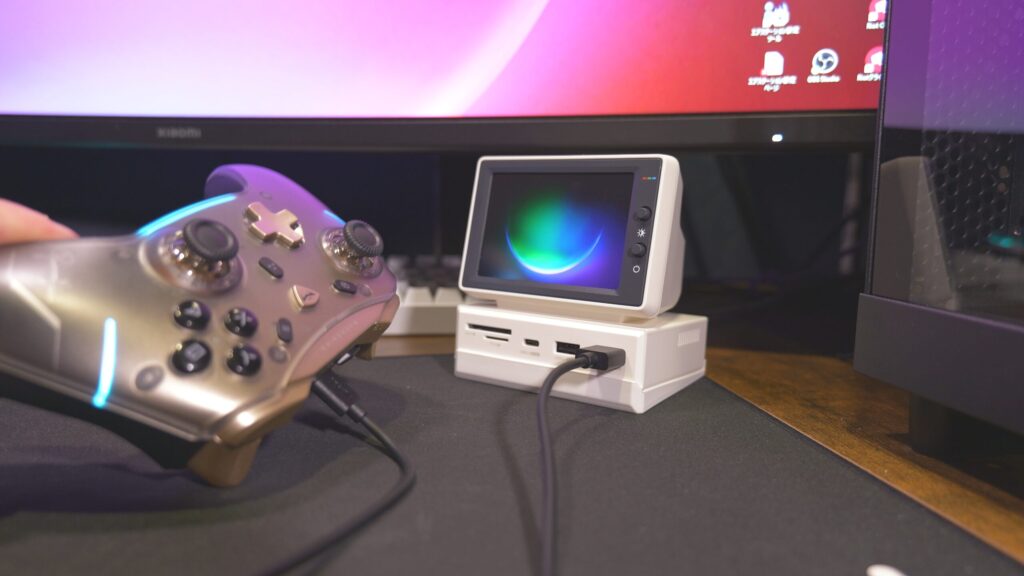
こういったデスクアイテムを今まで買ったことなかったんだけど、めちゃくちゃ雰囲気が良くなったし便利で最高です。これならデスク上でも特に違和感なく、何ならオシャレに見えるんで置いておける。USB端子も正面にあるのでコントローラーを使うときに繋いで、すぐ使えるのも良い。
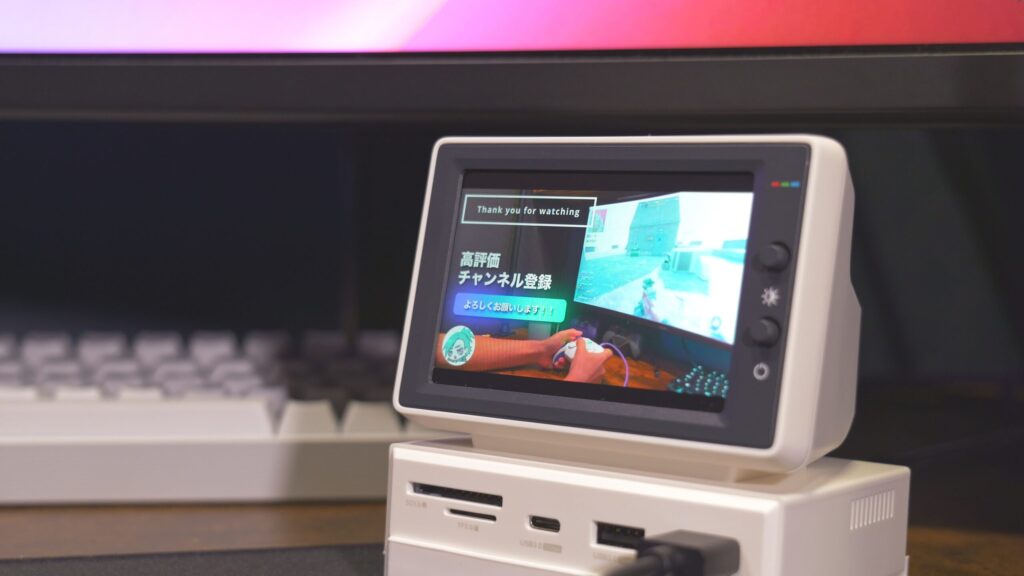
出力されている映像に関しても、カクツキとかフリーズすることも今のところなくてGOOD!メインとして使うことはないんだけど情報を表示させておくくらいはできるんでそこもGOOD!DPIが高いから、文字も見えないことはないんで重宝します。僕はよくYouTubeを流しっぱなしにして編集したり、台本書いたりしてます。最高です。
総括
ということで今回はアリエクの11.11セールに関しての紹介と、気になったデスクガジェットの紹介でした。アリエクで年に1度、1番お得に買い物ができるセールになってますので是非、興味がある方は1度確認してみてはいかがでしょうか?もちろん他のストアでも確認してお得に買える方を選択するべきだと僕も思ってます。ただ中々置いてない商品とかもあるので是非見ていただきたい。
支払い関して
最初にも言った通り、注意事項は十分確認してください。あと支払いに関しても気になる方はPayPal経由だとかなり安全に支払いできる。使ってる人はPayPalの使用も検討すると良いと思います。僕はPayPalを使って支払いをしました。
いや〜ほんとにね…、気になるガジェットとかPCパーツとかたくさんあって、まぁ怖さはあるけど欲しくなっちゃうよね。しかも国内で買えなくてしかも安い掘り出し物があったりするんで、検索するだけでも楽しめちゃう。これは良くない…。ほんとに散財が捗りすぎちゃう。好きな人は堪んないと思います。