みなさんこんにちはこんばんはSkei-Styleです。今回はGliKit TT MAXのレビューをしていきます。もちろん提供品とはいえ気になるところはハッキリ言って行きます。
最初にコントローラーのレビュー、動画の最後の方ではアリエクで商品を買うときの注意点もお伝えしますので、気になる方は最後までご覧ください。
それじゃあ、行ってみよう!
本体に関して
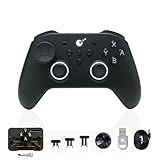
付属品
まずは付属品から。
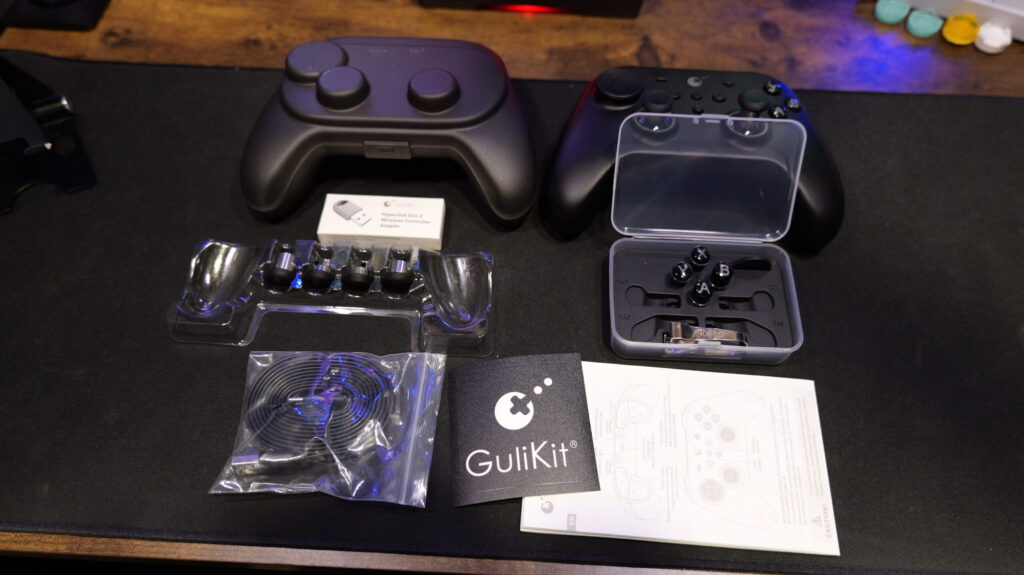
| 付属品 | ・本体 ・ハードケース ・形状違いD-Pad ・ツール一式(背面パドル入り) ・USBドングル ・USBケーブル ・高さ違いスティック ・取扱説明書 |
もうね…、至れり尽くせりでビックリした。ケーブルとか取説は他と一緒だけど、本体のハードケースにツールが入ったセット、更には高さ違いのスティックまであります。
TT PROっていうモデルには高さ違いのスティックは入ってないらしいです。高さ違いのスティックが欲しい人はこっちのTT MAXを選んだ方が良いですね。他にもPROとMAXで違いがあるけどそれに関しては設定の項目でお伝えします。
スティックのサイズ
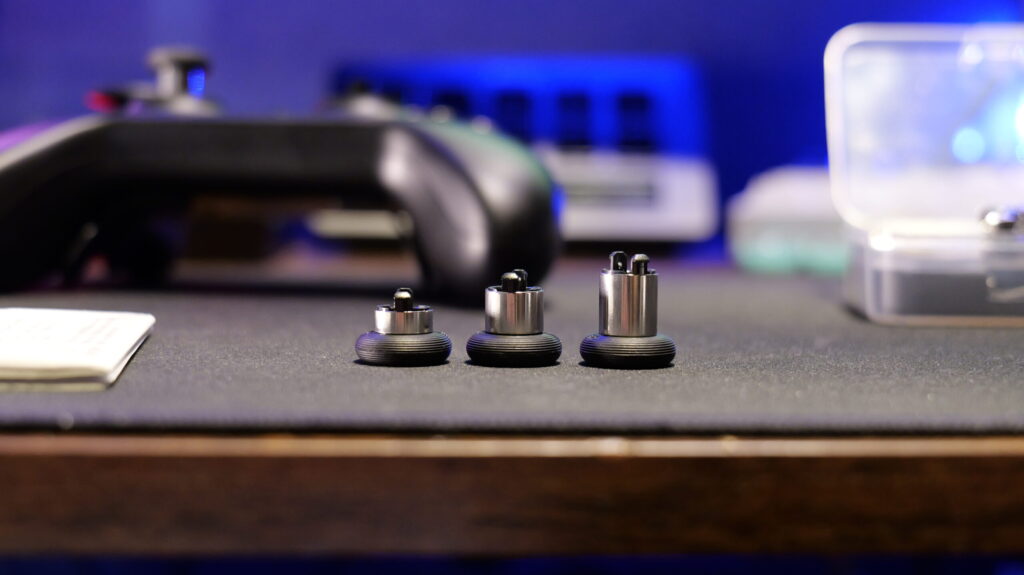
スティックは全部で3種類。低・中・高になります。初期状態は1番背の低いものが着いてます。やっぱり高さの調整ができるに越したことはないですよね?高さを変えられるということは、スティックの調整幅も増えるということ。もちろん僕は高さを出して、調整がより効くようにセットして行こうと思ってます。
トップのサイズ
| 低・中・高で共通 | 17mm |
スティックトップのサイズは17mm。これはプレステ用のフリークが着くサイズになります。取り付けて回すと若干回るけど、ゆるゆるじゃないので外れることはなさそうです。
本体の詳細
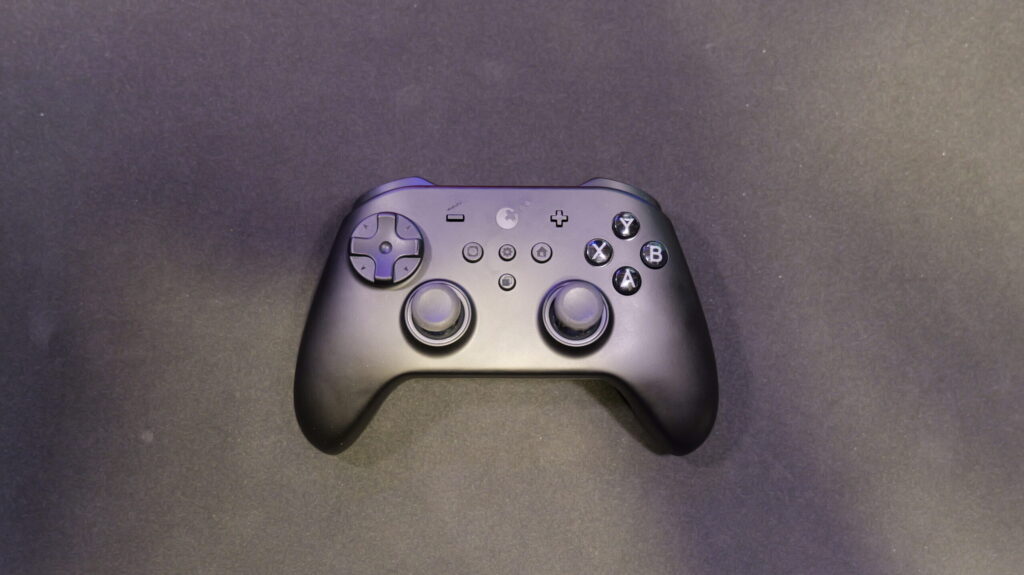
| メインのボタン周り | ABXY:メンブレン D-Pad:メンブレン RB/LB:タクタイル トリガー:ホール効果&マイクロスイッチ |
| スティック | TMRセンサー式スティック |
| 追加ボタン4個 | 背面:タクタイルスイッチ |
| トリガーストップ | 有り(ON/OFF) |
| ジャイロ機能 | 有り |
| 振動機能 | 有り |
| 連射機能 | 有り |
| 対応状況 | PC / Switch•Switch2 / Android / iOS |
| 接続方式 | 有線 / 無線(2.4GHz)/ Bluetooth |
| バッテリー | 950mAh |
はい、じゃあ本体見ていきましょう。
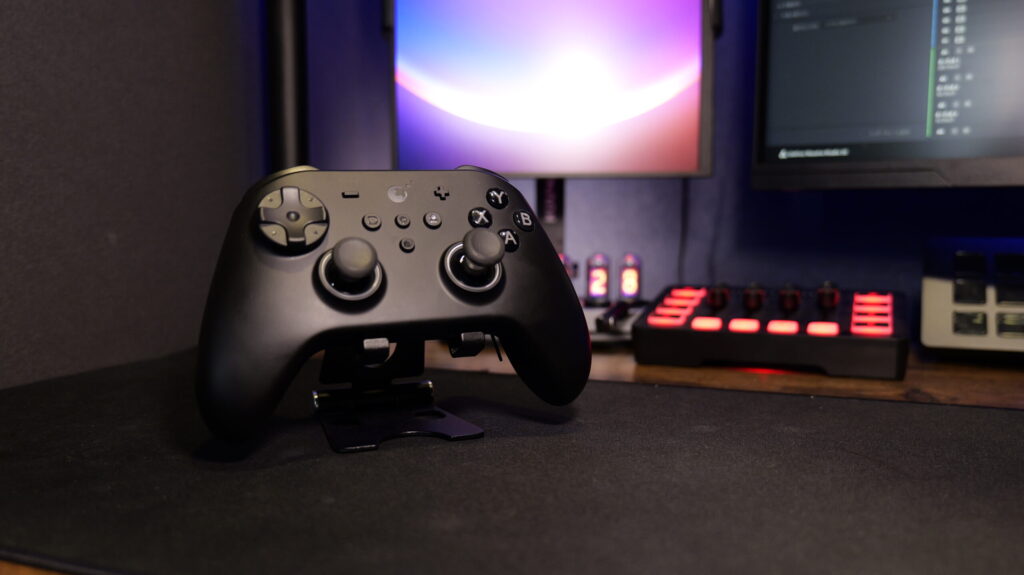
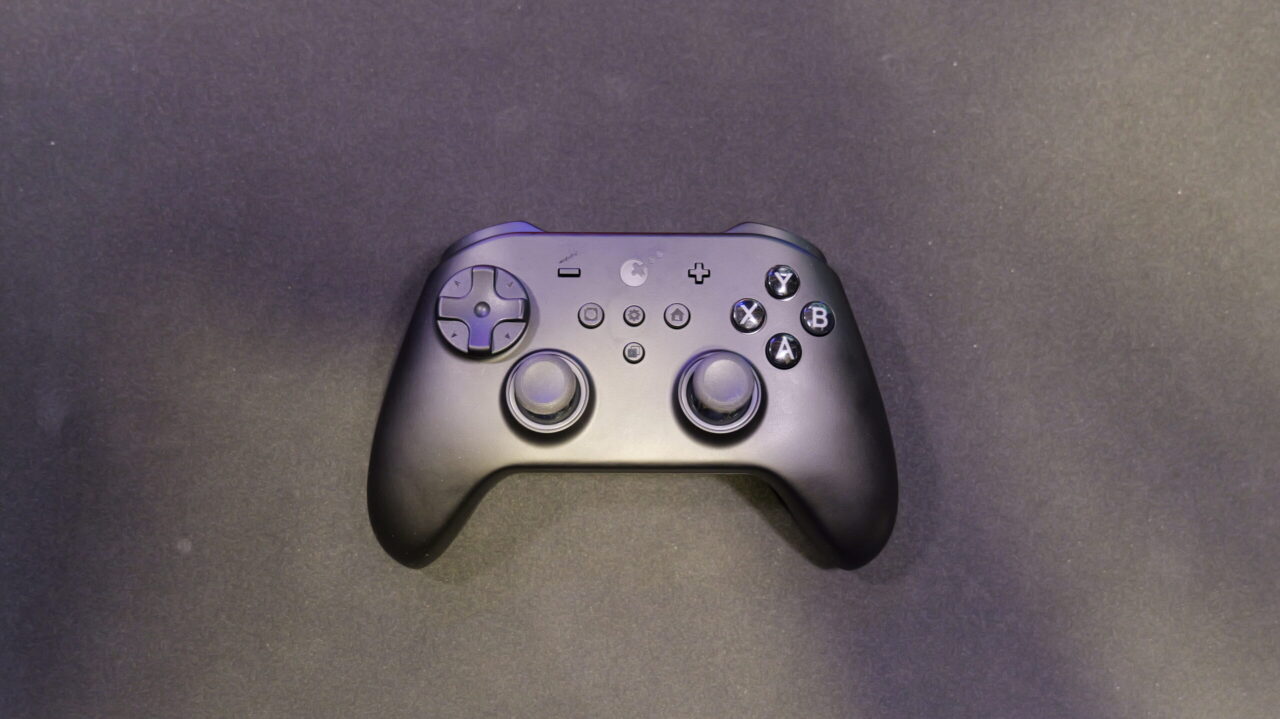
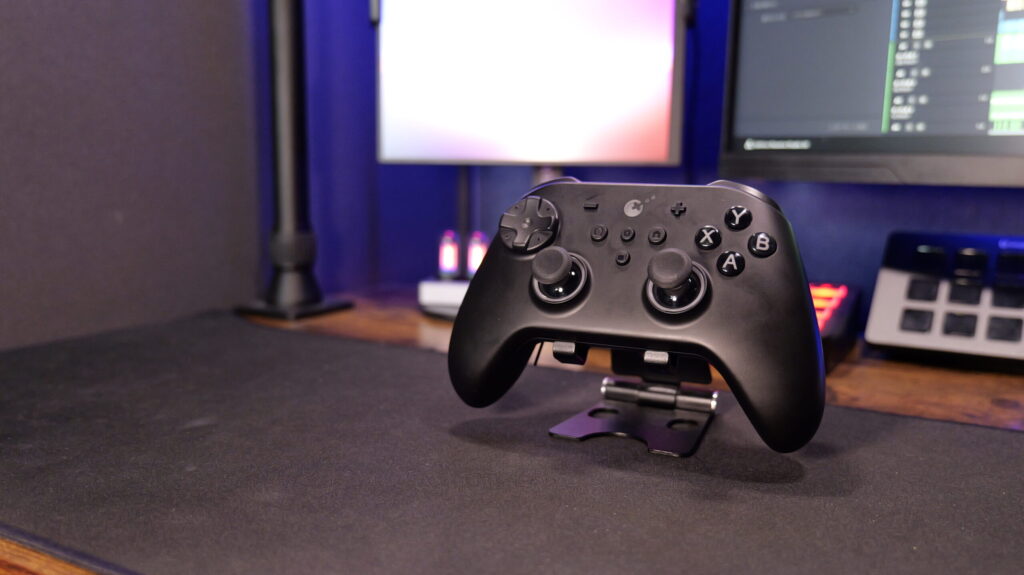
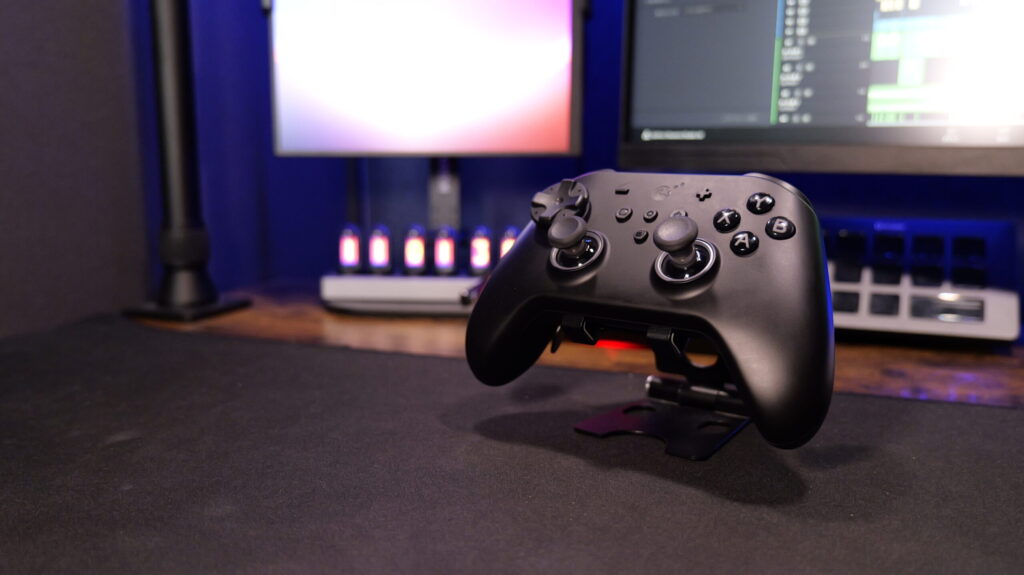
来ましたTT MAX。質感意外といいねぇ。黒送ってもらったんだけど、カッコいい。いやぁ、PS配置を採用してくれたことも感謝ですね。やっぱりこっちの方がしっくり来る。本体表面は全て樹脂で、グリップも小さい突起があるだけでゴムにはなってないです。あと、ちょっとグリップの部分が長め。これに違和感感じる人はいるかもしれません。あとここの部分がちょっと厚めの形状で、トリガーに自然に指がいく形状になってますね。個人的にはL/Rにも楽に指がいく形状が良かったなぁ。てかこれちょっと触ったら手の汗とか油でかなり跡付くなぁ。ちょっと嫌かも…。まぁ使用に問題はないけども。
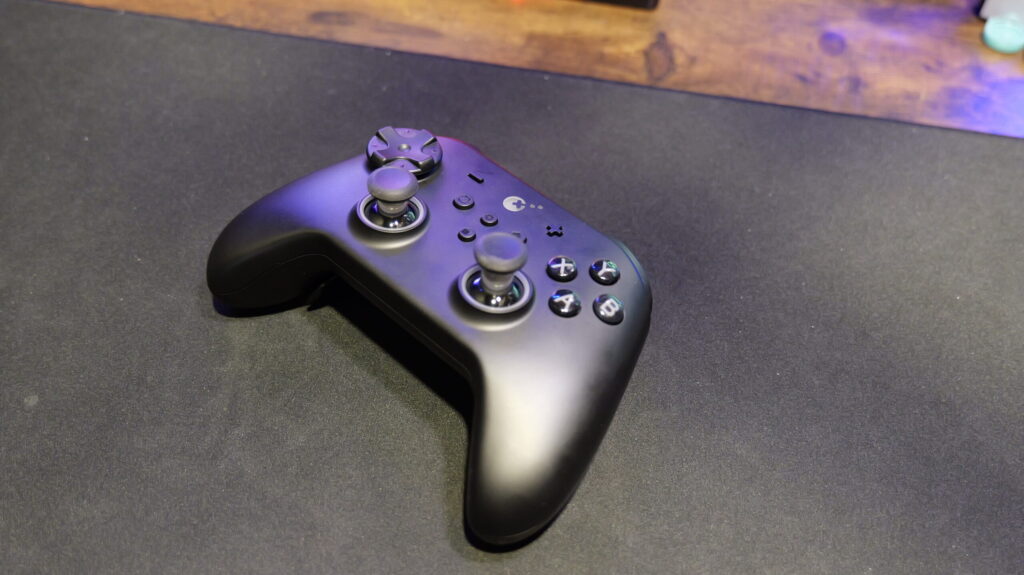
スティックはTMRということで、かなり期待できそう。しかもこれねぇ、テンションの調整ができるんだよね。スティック外して、ここのプラスを回すと調整できます。本当だ、ちゃんとテンション変わった。
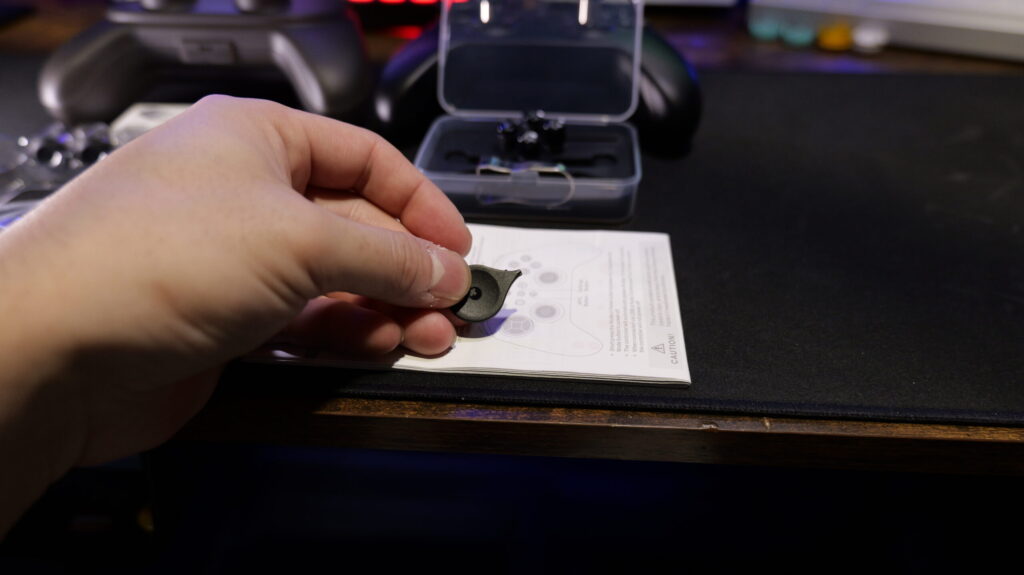
720°の間で無段階で調整できるってことで、このコントローラーの強みの1つです。あとでね、テンションの計測はして行きます。テンション調整できるのは非常に嬉しいポイントだよね。スティック外す手間はあるけど…どうかな??
フェイスボタンに関してはABXY、D-Padともにメンブレンを採用してますね。この価格帯では珍しい。最近は大体がマウスクリックタイプになってるから、物足りなさを感じる人もいるかもしれない。僕的にはメンブレンでもそこまで影響はないし、純コンってメンブレンだからむしろ馴染みがあって手に馴染みますね。あとマウスクリックと比べるとかなり静かだしね。
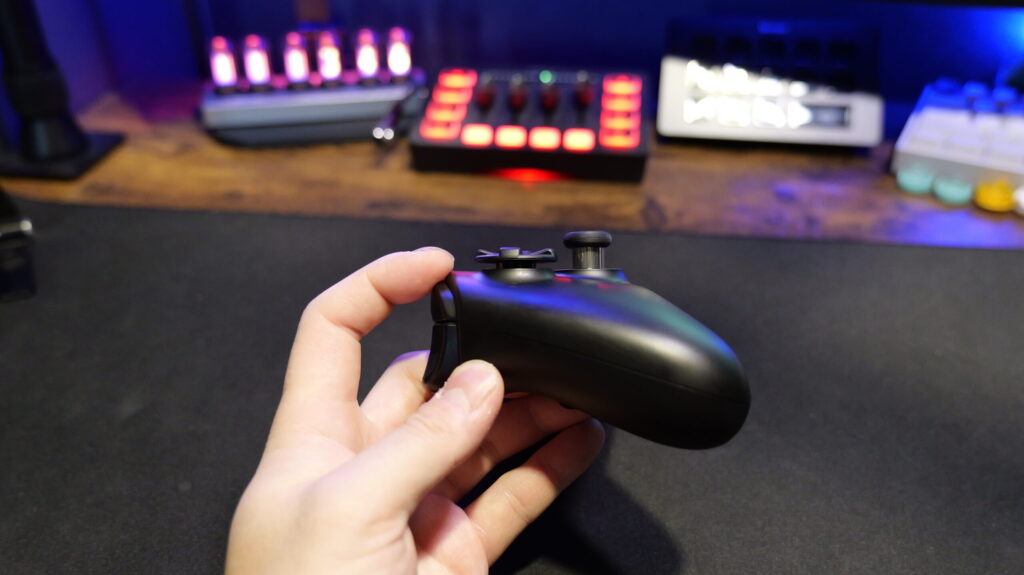
で、D-Padがちょっと変わってて、ボタンとスティックの間みたいな感触です。ちゃんとボタン感はあるけど、スティックみたいにも動かせちゃうような不思議な感触。ここは好みが分かれるかもしれないポイントですね。
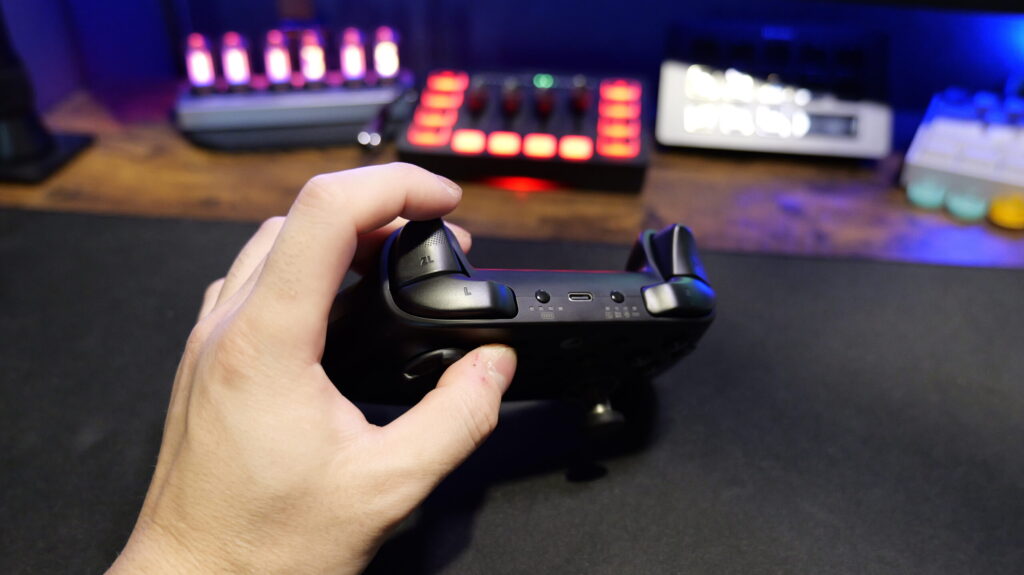
はい次はバンパー見て行きますか。L/Rはタクタイルスイッチで、かなり音が小さいタイプですね。メンブレンの感触を少しだけ固くしたような押しやすい固さでGOODです。トリガーはもちろんトリガーストップ搭載していて、トリガーストップオンでマイクロスイッチになります。押し込み始めにちょっと遊びがあるんだけど、まぁプレイ中は気になるほどのものではないかな?それよりも遊びの部分でなんかちょっと引っ掛かり感がありますね。スイッチが動作するまでの圧もちょっと高めです。固いとは思わないけど、重いと感じます。VADER 5 PROよりは重いです。
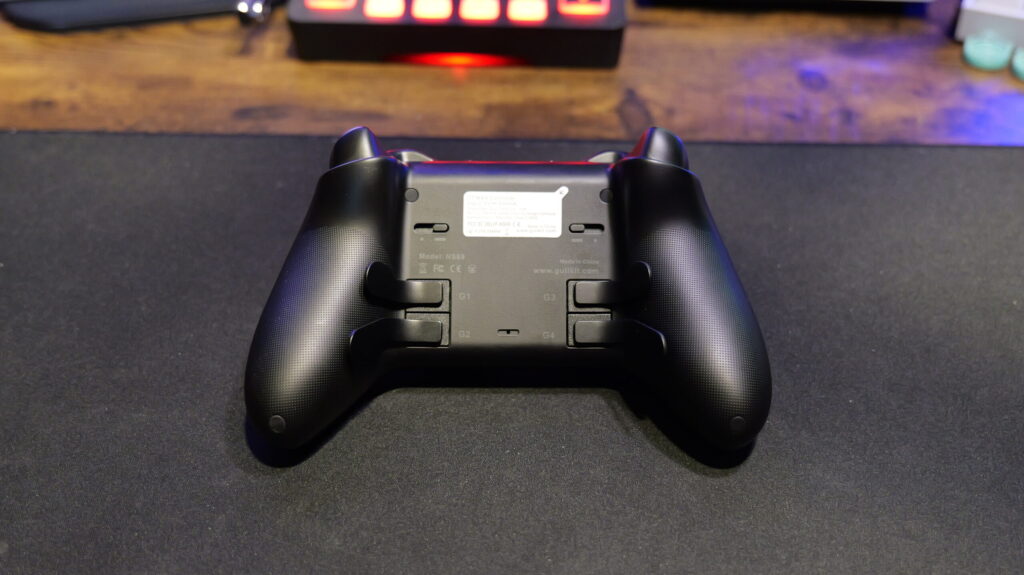
背面には追加ボタン4つ。タクタイルスイッチで動作音はかなり大きめ。結構しっかりめの感触があるので、うるさいと感じる人もいるかもしれません。レバーで動作するんで邪魔に感じる人は、外して必要な分だけ着ける…なんてことも可能です。位置も個人的にはかなり良くて、4つとも押しやすい。これは人によって大きさも指の長さも違うから難しいところ。
AliExpress商品リンク▶︎https://s.click.aliexpress.com/e/_c4FqSyvX

各種計測
次は計測結果いろいろ。
実測重量
| 実測重量 | 284g |
スティックテンション
| 低背 | Max :0.9N Middle :0.65N Min :0.4N |
| 中背 | Max :0.8N Middle :0.55N Min :0.3N |
| 高背 | Max :0.7N Middle :0.45N Min :0.2N |
箱だしは背の低いスティックで0.4Nだったので、1番緩めてある状態ですね。僕はこのくらいのテンションがちょうど良いので、背の高いスティックでこのテンションになるように調整していきます。1番緩めてスティック高くすると緩すぎるので、僕は真ん中よりちょい緩めくらいかな?そこで高いスティックを着けて使っていきます。
スティック押下圧
はい続いてスティックの押し込み圧。
| 押下圧 | Max :10.5N Middle :8.0N Min :5.0N |
スティックの押下圧も、テンション調整すれば一緒に変わっちゃいます。それぞれ2〜3Nくらいずつ変わるので、スティック押し込みの誤爆を防ぐために固めに調整してスティックの高さでテンションを合わせるっていう方向が良いかと思います。僕は真ん中くらいの調整にしてるので、押し込み圧は0.8Nくらい。これに高いスティックを組み合わせて感触がかなり良くなりました
ポーリングレート確認と本体設定
それじゃあ、一通り計測も終わったんで、PCに繋いでポーリングレート見るのと設定の方して行きます。基本的にはコントローラー本体のみで設定していく感じになってますね。(2026年3月現在)ソフトウェアが第2四半期に出るらしくて、それが出たらもっと細かく分かりやすく設定できると思うので楽しみですね。
本体ファームウェアアップデート
まず、TT MAXは公式サイトから最新ファームウェアをダウンロードしてアプデできるんだけど。今回はアプデしないで使って行きます。なんでかっていうと、レビューで見たんだけど反応しなくなるらしいんだよね…。確実に不具合が出るわけではないと思うんだけど、使ってる最中に不具合出ても困るので今回はアプデしないという判断に至りました。
ポーリングレート
| 最大ポーリングレート | 1,000 Hz |
| 中央値 | 988.14 Hz |
| 平均ポーリングレート | 906.62 Hz |
| 最大遅延 | 2.19 ms |
| 安定性(Stability) | 90.66 % |
| Jitter(バラツキ) | 0.31 ms |
問題なく出てますね。今回は技適の問題で有線のみの計測結果となります。ポーリングレート自体は問題ない。
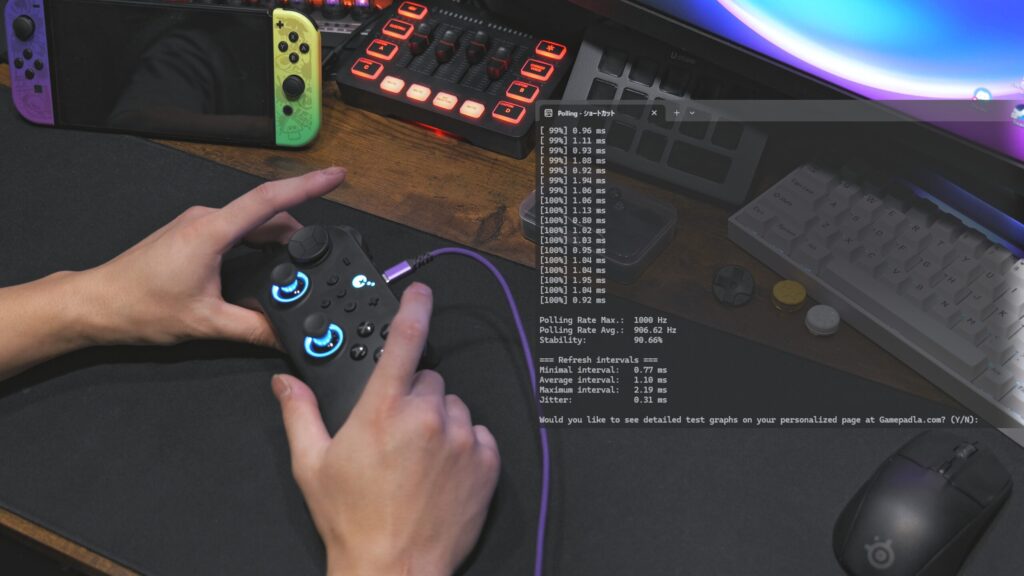
遅延に関しても最大遅延が2.15msなんで遅延は少ないコントローラーと言って良いと思います。ただジッター0.3ms前後でスタビリティー90%前後でした。僕が最近よく使ってるVADER 5 PROはジッター0.13ms付近、スタビリティー99%とかなんで、TT MAXはちょっと安定性に欠けるかなと思います。ジッターは、一つの応答において大体±〜msのバラツキが有りますよ〜ってことなんで、ここが増えると安定性が下がるって感じかな?極端に増えるとフレームを跨いで入力されることがあるみたいだけど、それを感じるのは5ms以上とかになってやっとみたいなので、よほどフレームレート高いモニター使ってるとかじゃない限り気にしなくても良いかなと思います。当たり前だけど僕も全然気になってないです。
ポーリングレートの動作状況
次はJoyTでリアルタイムのスティックの動きを見て行きましょう。これはポーリングレートが安定的に出ているかどうかも見れるし、8,000Hzでも計測できるんで非常に重宝してます。
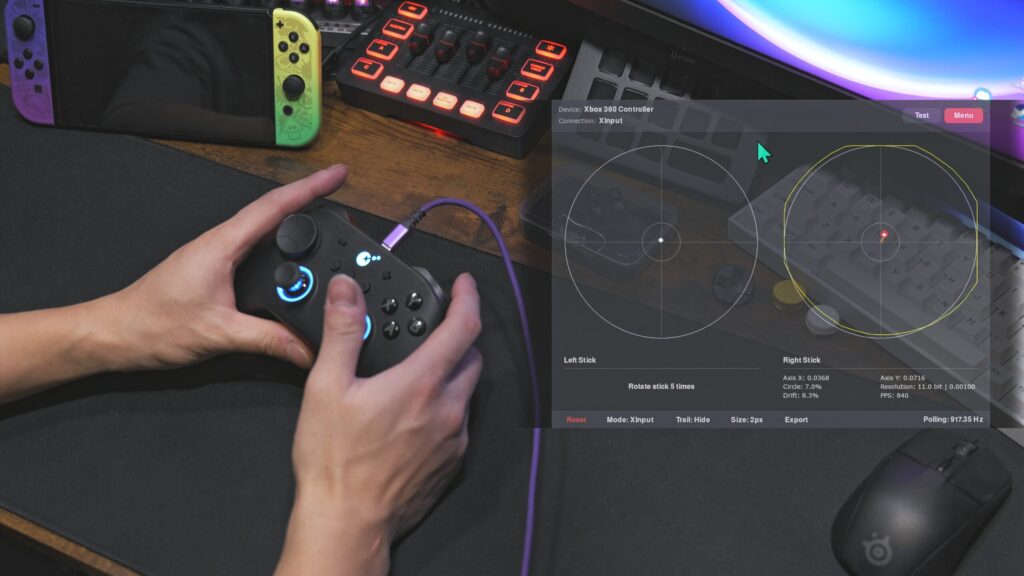
バッチリ出てます。スティック操作が低速時でも800Hz以上は出てるんでエイム操作中も1,000Hz付近は出てるってことになりますね。ゆっくり操作する時って、エイム中の操作の感じも僕的に低速の部類で考えてるんで、その領域できっちり1,000Hz近く出てるから僕的には問題ないかなと思ってます。
基本設定
次は設定に関して。まずは基本的な設定とかキャリブレーションなんかのコマンドです。
| スティックキャリブレーション | ①電源オンで 「L・R・十字キー右 or 左・A」6秒間押す(スティックのLEDが変わる) ②スティックを端まで倒し、1回振動するまで回す ③1回振動するまで回したら自動的に完了 |
| ジャイロセンサーキャリブレーション | ①平らな場所に置いて 「+・ー・十字キー右 or 左・B」同時押しで開始 ②1回振動したら完了 |
| 背面ボタン単一キー割り当て | 登録 ①設定ボタン+背面ボタンを押す ②割り当てたいボタンを1回押す ③振動したら完了 解除 ①設定ボタン+背面ボタンを押す ②①で押した背面ボタンを押す ③振動したら完了 |
| 背面ボタンマクロ割り当て(30秒) | ①学習ボタン+背面ボタンを押す ②登録したい操作を開始 ③学習ボタンを押して録画終了 ※開始するまで少しラグあり |
| 本体初期化 | 設定ボタンとーボタン押す ※長い振動でリセット完了 |
一覧にしました。背面ボタンの設定も簡単にできるんで、迷うことはないかなと思います。マクロに関しては同時押しも一応登録できたけど…反応するまでラグがあるので、僕的には使い物にならないですね。
ソフトウェアリリースで同時押しに対応してくれたら神!!
その他設定項目
その他の設定を紹介していこうと思います。
| デッドゾーン切り替え | 設定ボタン+スクショボタンを1回押す 1回振動:デッドゾーンON 2回振動:Anti-Snapback Mode 長い振動:デッドゾーンOFF(デフォルト) |
| スティック感度調整 | 設定ボタン+感度変えたいスティックを同時押し 1回振動:感度50% 2回振動:感度100%(デフォルト) 3回振動:感度150% |
| A-B,X-Y切り替え | 初期状態はNintendo配置 ・設定ボタンと+を1回押す もう一度押すと、長い振動とともにNintendo配置に戻る |
| 十字キー4-way or 8-way切り替え | 初期状態は8-way ・設定ボタン+十字キー右を1回押すと4-way もう一度押すと、長い振動とともに8-wayに戻る |
| エイムアシスト(FPS用?) | 初期状態はエイムアシスト無効 ・設定ボタン+L or ZLを1回押す度に切り替わる 1回振動:低感度アシスト 2回振動:中感度アシスト 3回振動:高感度アシスト 長い振動:エイムアシスト無効 |
ということで本当にね、本体だけであらゆる設定ができるように調整されてます。僕的には本体で完結するこのコントローラーはかなりポイント高いです。ただ、やっぱりソフトウェアで細かい調整はもちろんできた方が良いので早くソフトウェアが欲しいところではあります。

TT MAXとTT PROとの違い
付属品のところで言ってたPROとMAXの違い。この設定項目にも違いがあります。それがこの4つです。
| スティック感度調整 |
| A-B,X-Y配置切り替え |
| 十字キー4-Way or 8-Way切り替え |
| エイムアシスト(PC FPS用?) |
TT PROはこの設定ができないらしい。ただ僕はTT PROを持ってないので、確認はできてないです。公式サイトのTT PROのマニュアルには項目が載ってなかったので、出来ないってことで間違いないと思います…。
Switchに繋いでみた!
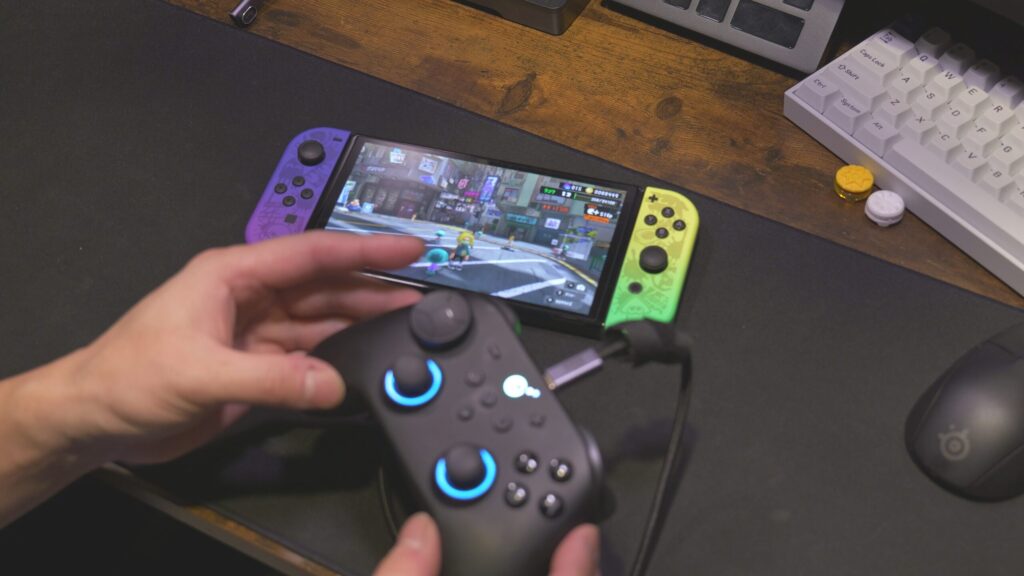
はい、でスイッチに繋いでの動作確認ですね。スイッチでも問題なく接続を確認できました。本体の設定には取説上だとジャイロの有効無効の設定がないから「ジャイロどう使うん?」って思ってたけど、繋いだらジャイロ操作はできるようになってました。
背面ボタンも登録してあればスイッチで使えました。どれくらいの人がスイッチでこういうコントローラーを求めてるか分からないけど、1万円くらいだったら結構狙い目かな?付属品も充実してるし、スティックの高さも変えられますからね。
あとスリープからの復帰もコントローラーのホームボタンを押せばできます。ただ今回は無線ではなくて有線のみの確認です。でも商品の紹介にもスリープ復帰可能って書いてるんで、無線でも問題なく復帰できると思います。技適の問題で僕は無線で使ってません…。
スイッチ2でも使えるってことなんで、背面ボタン付きのコントローラーをスイッチで使いたかった人はぜひ検討してみてください。
良い点・気になる点
じゃあ実際に使ってきて感じた良い点・気になる点をお伝えします。
| 良い点 | 気になる点 |
| ・本体のみでの設定で使える ・PS配置 ・テンション調整可能スティック ・付属品の豊富さ ・背面4ボタンが最高 | ・ソフトウェアがない(リリース春予定?) ・十字キーが高すぎる ・バンパーに追加ボタンが無い ・本体が大きく感じる ・スティックの反応が微妙… ・テンション調整が面倒 ・スティック外しづらい(固い) |
色々と羅列してますが貴重なPS配置の新しいコントローラーなので、個人的にはかなり嬉しいんですよね。PS配置で慣れてるからやっぱりしっくり来るし、Xbox配置より僕は操作しやすいです。
購入時の注意点
最後の方にはなるんだけど、アリエクで商品を買うときの注意点について。これに関しては、色々な方がすでに情報発信していると思いますがざっくりとお伝えします。こんな感じ。
| 注意点 | ①評価の低いストアに注意 ②トラブルは自分で対処が必要 ③無線機器の技適問題 ④商品到着までの日数は様々(気長に) ⑤箱潰れはご愛嬌… ⑥PayPal利用が無難 |
「安いからここで買っちゃおう!」とか「テキトーで良いや!」で購入してしまうと、後悔することになるかもしれないのでよく吟味しましょう!
大体こんな感じかな?高評価率90%以上のストアから購入することを心がければ、そこまで酷いストアに当たることはないと思います。あとは自分が欲しい商品を取り扱っているメーカーのオフィシャルストアで買うのが良いかな?
AliExpress商品リンク▶︎https://s.click.aliexpress.com/e/_c4FqSyvX
あと、PayPalを使えるなら支払いはPayPalの方が良いかなと思います。僕もPayPal経由です。やっぱり怖さは拭いきれないと思う人が多いはずなんで、そこら辺は徹底した方が良いかと思います。
まとめ
はい、ということで長々とお話ししてきましたがいかがだったでしょうか? たくさんコントローラーを出してるGliKitのTT MAXは、Switchでも十分使えるしジャイロも問題なく動作を確認。PCでのゲームでも十分使える性能を持ったコントローラーだと思います。価格の割にボタンがメンブレンを採用している点や「今時1,000Hzかぁ」とポーリングレートを気にする人もいると思うんだけど、そこら辺はそこまで気にならないんじゃないかな?十分でしょ?1,000HzではあるけどTT MAXは遅延が少ないから、コントローラーが原因で遅延を感じることは少ないと思います。貴重なPS配置コントローラーも結構気になるポイントですよね。
ソフトウェアもリリース予定ということで、そこが気になってる方はリリースされて僕みたいな投稿者の動画を見てから買っても良いと思います。とりあえず、これ買って後悔する人は少ないかなとは思います。細かい気になるポイントはあるけど、それはどのコントローラーも同じで何かしらあるので、自分の使用状況を鑑みて判断していただければと思います。逆に僕は気になるけど、むしろそれが良いって人もいるかもしれないしね??人それぞれ感覚が違うので、一つの判断材料としてご覧ください。