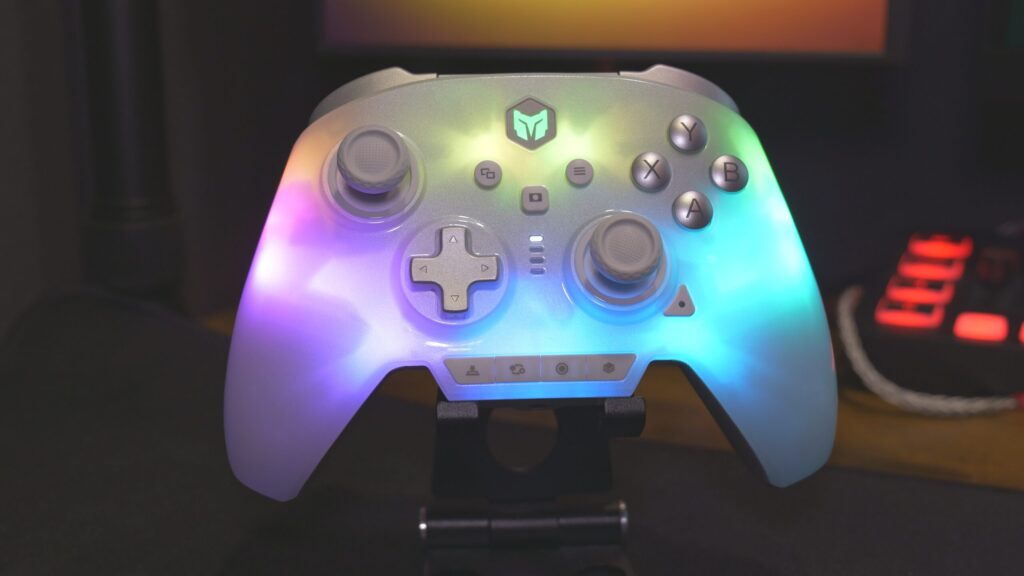
皆さんこんにちはこんばんは、Skei-Styleです。今回紹介するのはコントローラー、BIGBIGWONのRAINBOW3になります。これ気になってたけど欲しいものが重なってしまって、なかなか手を出せずにいました。
ようやく手に入れましたので、本体をチェックしながら使用感や計測結果、良い点・気になる点を言って最後まとめて終わろうと思います。それじゃあ、行ってみよう!!
高評価ポイント
BIGBIGWONの企業体制に問題はあるかもしれないけど、Raibow3自体はかなり良いです。
| 高評価の4ポイント | ・ボタンがマイクロスイッチ ・トリガーストップを搭載 ・追加ボタン4つ ・本体形状が良い |
個人的な高評価ポイントはこんな感じ。特にトリガーストップ搭載はかなり助かる。やっぱりここがトリガータイプだけとかボタンだけだと、ゲームごとにコントローラー変える必要が出てくる。まぁ、トリガータイプなら他でも使えるんだけどね。でも切り替えできるなら、できた方が良い。マルチに使えるようになってるのは偉いね。
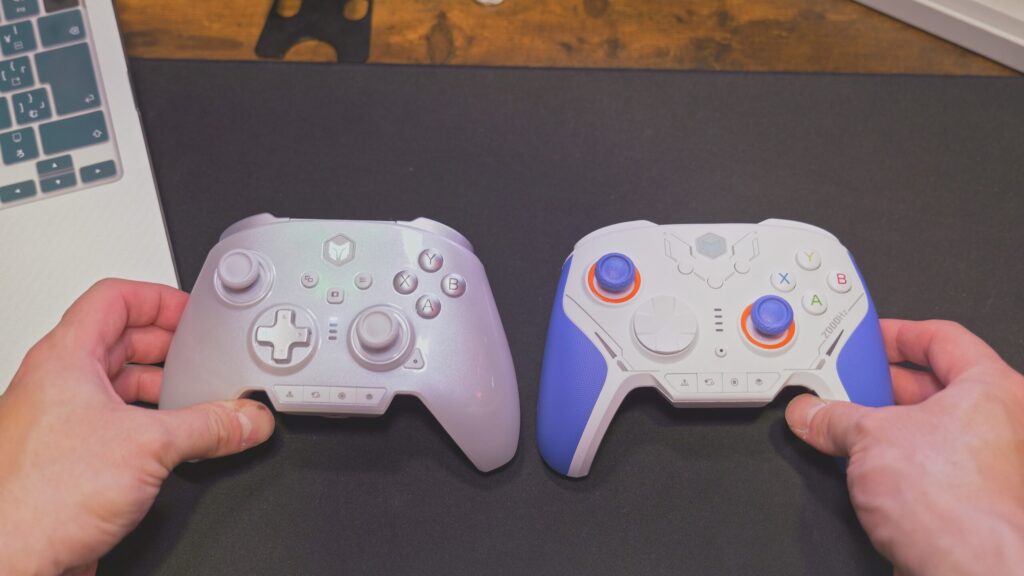
あとはRainbowシリーズはBLITZ2のグリップ形状と違う。僕はRainbow3のこっちの形がしっくりくる。なぜかというと、バンパーの追加ボタンが自然に押せるから。
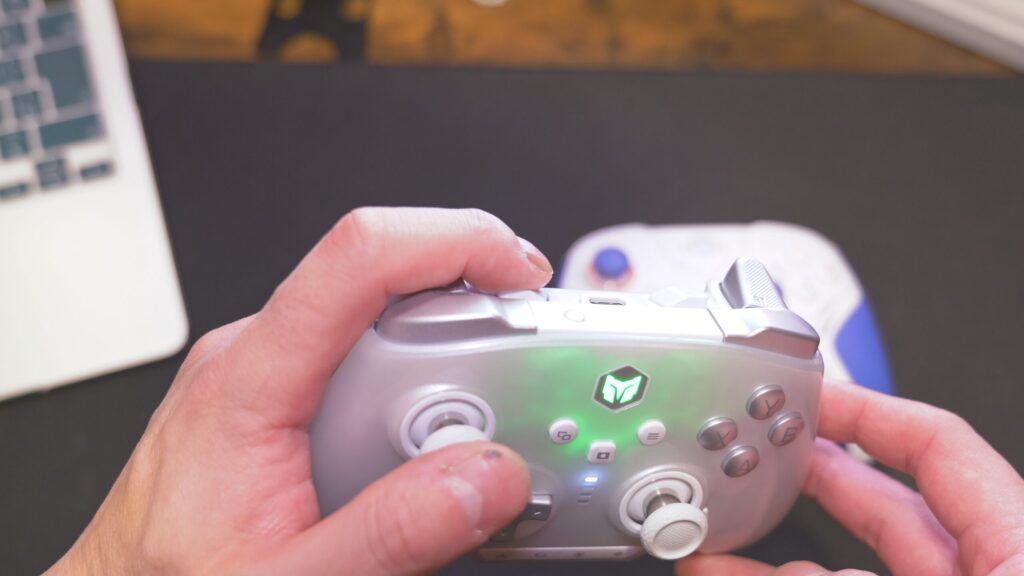
BLITZ2はグリップが内側寄りなので、僕の手のサイズだと自然にバンパーボタンが届かないんですよ。これ結構不便だった。なので個人的に高評価ポイントとしました。
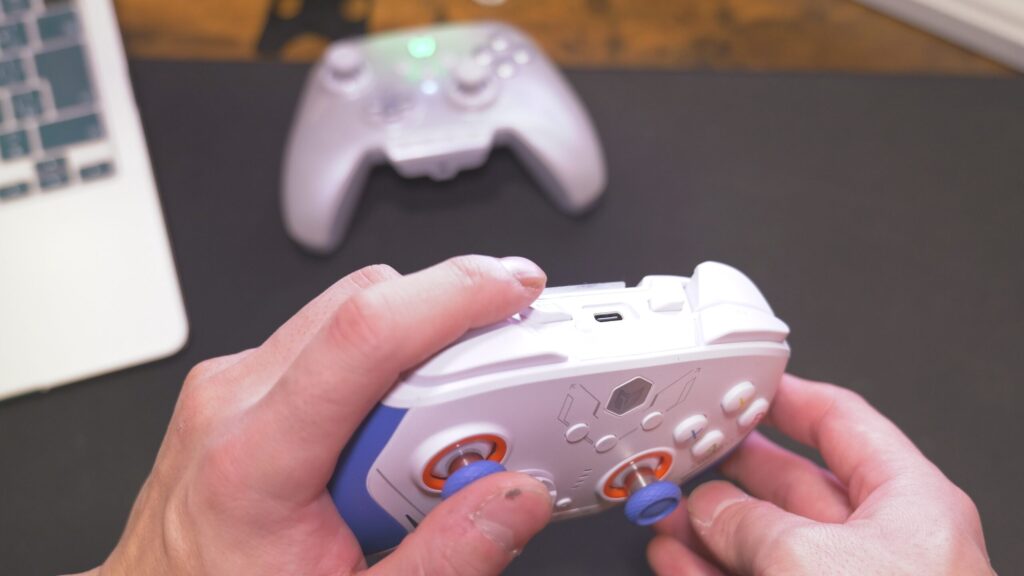
本体チェック
次は本体を見て行きましょう。
スペックの詳細
| ボタン周り | ABXY:マイクロスイッチ Dパッド:マイクロスイッチ RB.LB:マイクロスイッチ RT.LT:ホールエフェクト&マイクロスイッチ |
| スティック | 静電容量式ジョイスティック |
| 背面ボタン | 有り(マイクロスイッチ) |
| バンパー追加ボタン | 有り(マイクロスイッチ) |
| トリガーストップ | 有り(ON時:0.8mm、OFF時:8mm) |
| ジャイロ機能 | 有り |
| 振動機能 | 有り |
| 連射機能 | 有り(5s / 10s / 20s) |
| バッテリー | 1,000mAh |
| 対応状況 | Windows / Switch1&2 / Android / iOS |
| 接続方式 | 有線 / 無線(Near Link) / Bluetooth |
| その他 | 3.5mmオーディオジャック |
本体
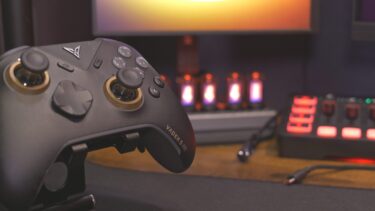
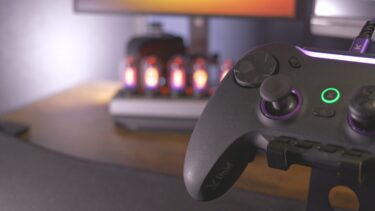
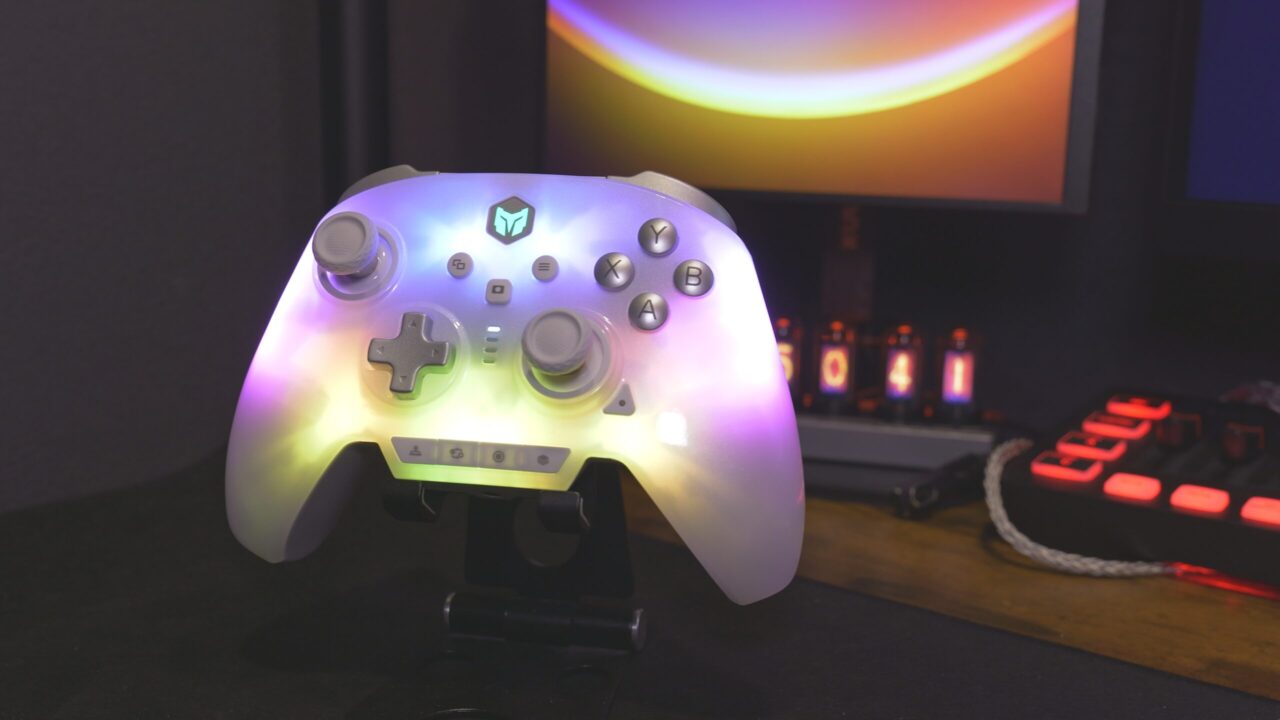
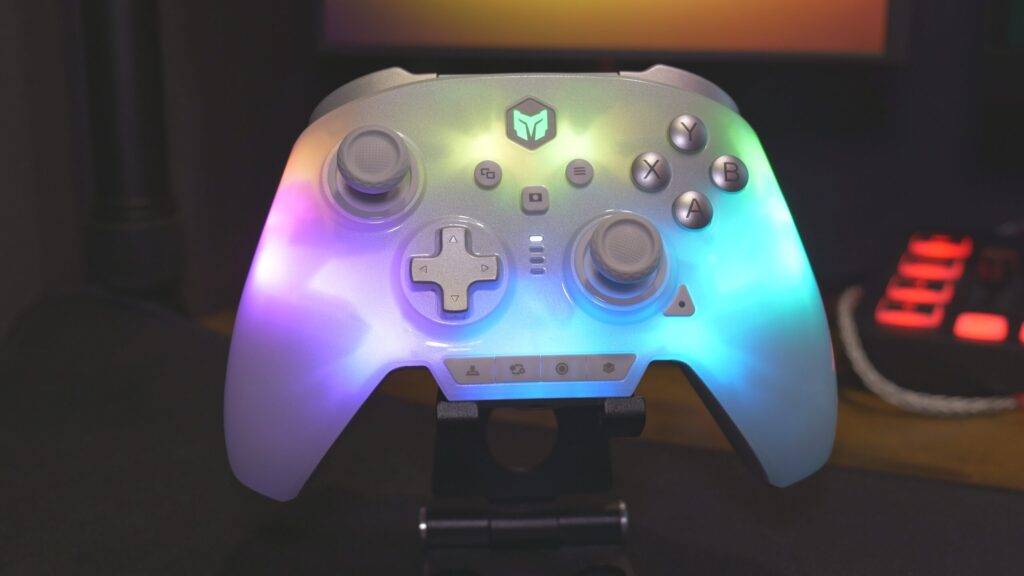
本体は内部のLEDが透けて見えるパリピ仕様。LEDの設定はここのボタンで簡易的に変更するか、専用ソフトウェアで細かくできます。
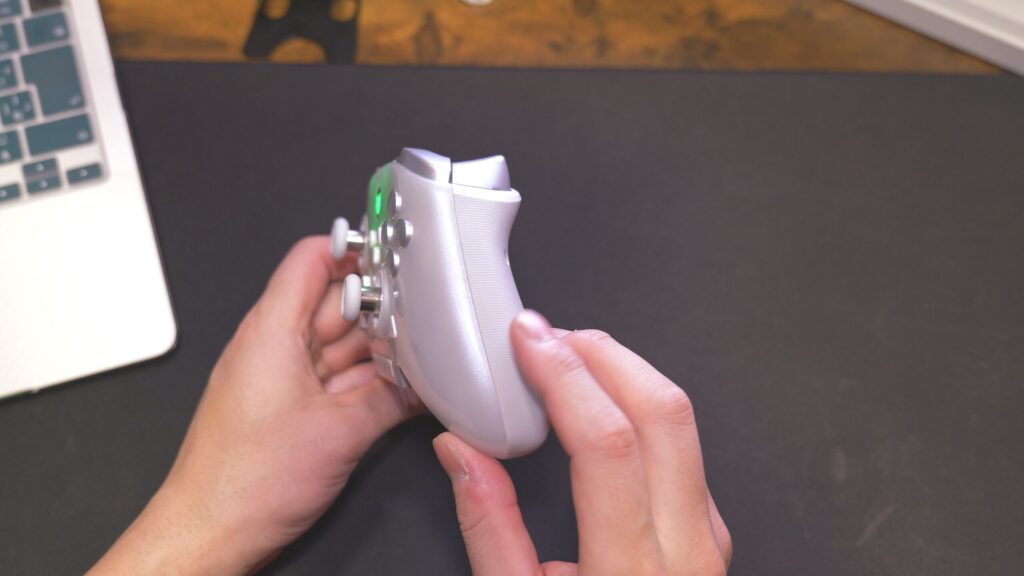
グリップ部分は背面側がちょっと硬めのゴムになっています。表側はツルツルの樹脂で、ちょっと具合が良くない。できれば手のひらが当たる部分はゴムになってて欲しかった。
ボタン関係
本体の概要はこんな感じ。最初にも言った通り、基本的に操作するボタンはマイクロスイッチです。ホームボタンとかは違うけどね。相変わらず操作感は非常に良い。
スティック
Rainbow3のスティックは静電容量式を採用しています。現状、この方式のスティックってほとんど無いんじゃない?これは、電極間の静電容量の変化を入力値として検出する方式。こちらの方式の方が、分解能が高いらしくBLITZ2 TMRのほぼ2倍近いみたい。すごいよね。
あとスティックに遊びを全く感じない。回転方向にも各方向にも、ほんの少しのところから手応えがある。これはかなり素晴らしいです。
トリガー
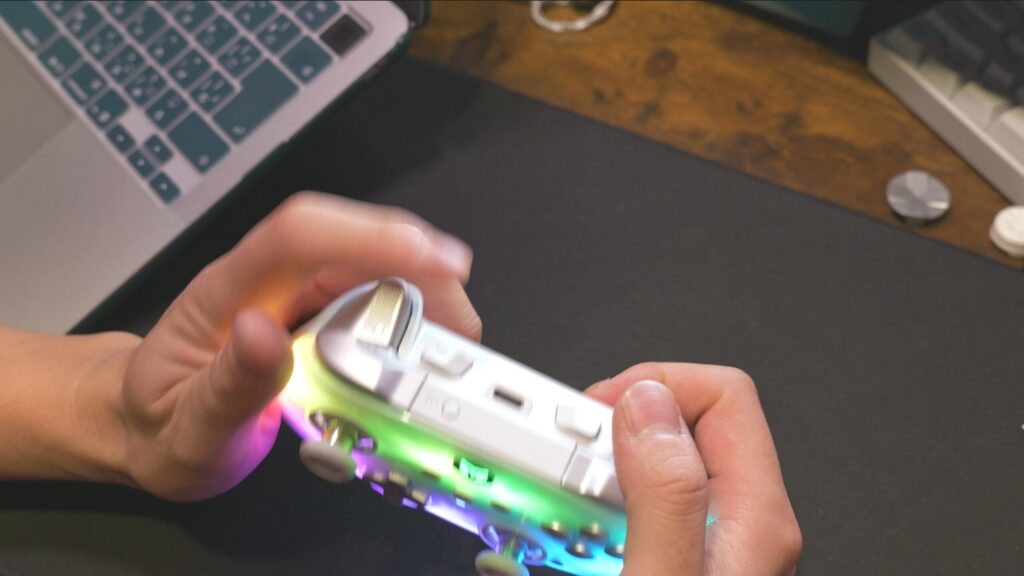
続いてトリガー。最初に言った通りトリガーストップ搭載しています。トリガーストップをONにすると、マイクロスイッチに切り替わる。BLITZ2はそもそもトリガーじゃなくボタンのみだった。なのでRaibow3はよりマルチに使えるコントローラーに仕上がってます。良いね!
ジャイロ
ジャイロもしっかり動作しました。ちょっと設定は必要だけど、ちゃんと使えます。僕は苦手なんで使用しないけど、Switchで慣れてるなら重宝するかも?
連射機能
連射速度は切り替えできるようになっていて、秒間5回、10回、20回まで対応。これも僕は使わないんだけど使う人はもちろん居ると思うので、一応お伝えしておきます。
対応状況
PC、Switch 1&2、Android、iOSに対応しています。プレイステーションには対応していないけど、こういうコンバーターというのがあるので、これを用意すれば使えると思います。

接続関係
接続方式は有線無線とBluetoothに対応。無線に関しては、遅延がかなり少ないNear Linkという独自の技術で2,000Hzと超低遅延0.0005秒を実現しているみたい。こんな遅延なんて感じれんて…。しかもこれのおかげで、ジャイロ使用時のポーリングレートも1,000Hzを達成しているようです。すごいね…。
その他
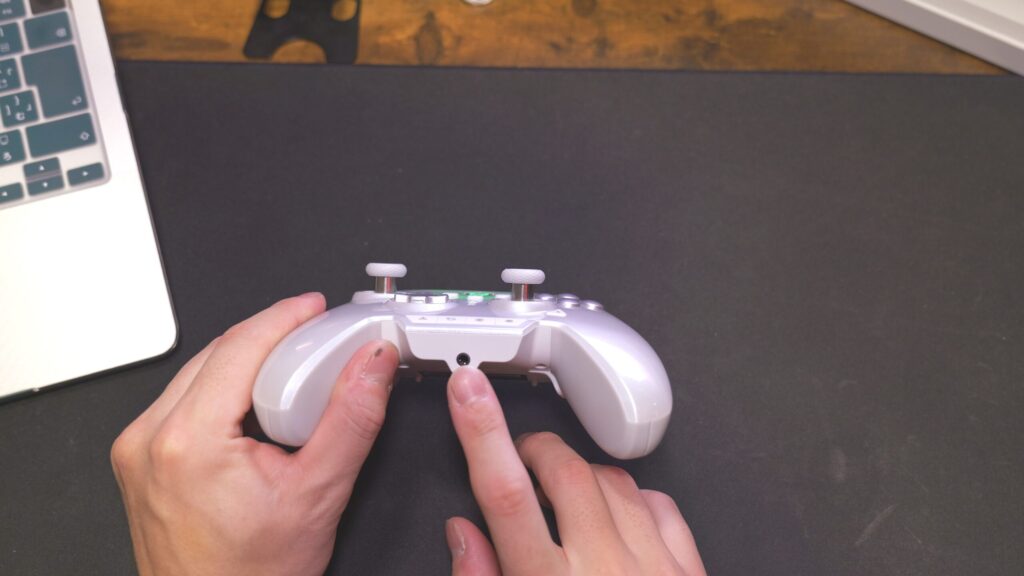
あとその他に書きましたが、3.5mmオーディオジャックも一応搭載されています。これも僕は使わないんだけどね。
付属品
続いて付属品。
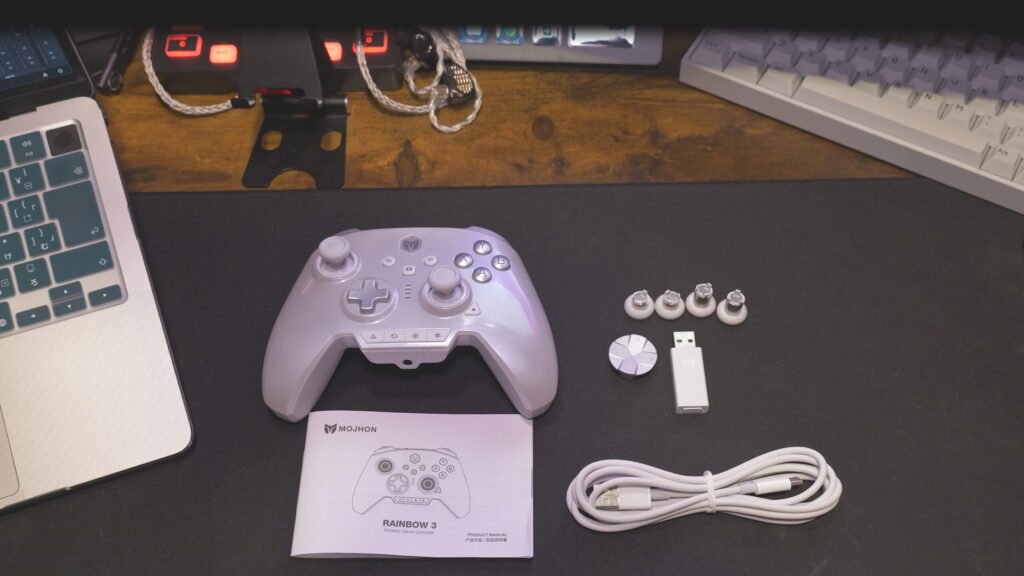
| 付属品 | ・コントローラー ・USBケーブル ・高さ違いスティック2種 ・円形Dパッド ・Near Link用 USBドングル ・取扱説明書等 |
一緒に入ってくるのはこんな感じ。個人的に充電ドックがないのはちょっと寂しいと感じる。やっぱり専用品に置いて飾りたい派なんで、付いていたら最高だった。別売りで売ってるんで、気になる方はチェックしてみてください!
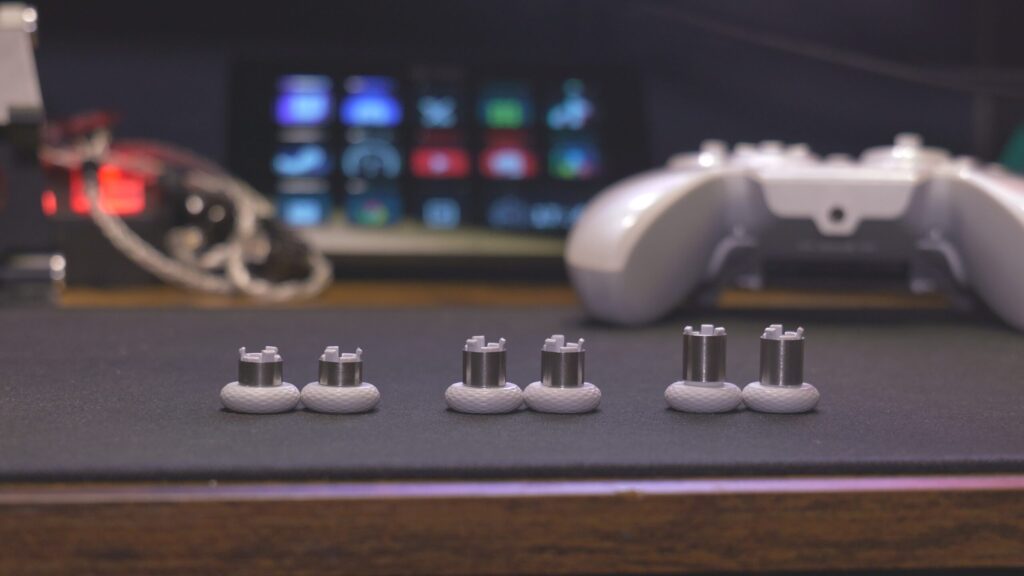
替えのスティック
高さ違いのスティックに関してはこんな感じの高さになってます。
| 低 | 11mm |
| 中 | 13mm |
| 高 | 16.5mm |
| スティックトップのサイズ | 直径:17mm 厚さ:5.5mm |
やっぱり高さ違いのスティックは付属してると助かるよね。フリークと合わせれば、さらに使いやすさを追い込めるし最高です。
僕の持ってるフリークはとりあえず装着は可能だけど、ちょっと緩いんで必要に応じて両面テープ等で対策は必要かもしれません。
本体設定に関して
次は設定関連。
モード切り替え
まずはPC/Android/iOSとSwitch 1&2系、あとはDSE for PC onlyへのモードの切り替え。初期状態はPC系統の設定になってます。
| PC / Android / iOS | ホームボタンとBを長押し【緑点灯】 |
| Switch 1&2 | ホームボタンとAを長押し【赤点灯】 |
| DSE for PC only | ホームボタンとYを長押し【青点灯】 |
DSEウンタラカンタラに関しては、PC側にDual Sense Edgeとして認識させることでSteam側で□とか△のUI表示になるというもの。DSEモードでもSteamでゲームをプレイできました。ただXinput…このコントローラーなら緑点灯状態がスペックをMAX引き出せる状態なので、そっちで使用することをオススメします。
ボタン設定等
ボタンの設定やキャリブレーションに関してはこちら。
| 追加ボタンの登録 | ①マッピングボタン&いずれかの追加ボタンを同時にタップ(FNのランプが赤でブリージング) ②割り当てたいボタンをタップ (FNランプが2回点滅で成功) ※本体のみだと追加ボタンだけ。ソフトウェア上なら全てのボタンがマッピングできる。 |
| スティックキャリブレーション | ①ビューボタン&メニューボタン同時に3秒長押し (左右ライティングがオレンジにブリージング) ②スティックを最大限押し込んだまま一定速度で3〜5回転 ③ビューボタンとメニューボタン同時押し、LEDがダブル点滅して消灯したら完了 |
| スティックデッドゾーン切り替え | FNボタンとデッドゾーンを切り替えたいスティックを押し込む (本体のみではONかOFFしかできない) |
| ボタンレイアウト切り替え | 下部の4ボタンの1番右が配置切り替えボタン ・最大4つの配置を登録して切り替えられる ・切り替えは一度押すだけで変わる |
| 連射設定 | スティック以外の16ボタンに設定可能 ・連射ボタンと連射したいボタンを同時押しでON ※FNと十字の左を同時押しで連射速度変更(3段階) 解除:連射を設定したボタンを押しながら、連射ボタンをダブルクリックで解除完了 |
| ジャイロセンサーキャリブレーション | ①水平な場所にコントローラーを置く ②メニューボタンとスクショボタンを同時押し ③LEDが紫色にブリージングを確認 ④しばらく待機後、LEDの紫色が2回点滅で完了 |
| LED発光パターン変更 | FNキーを2回押す ※カラーの変更はソフトウェア上で |
基本的にここに乗っている設定で、十分な項目数だと思います。キャリブレーションもできるし、追加ボタンにマッピングもできる。ABXYとかの追加ボタン以外に、自分好みにマッピングしたいとかマクロの登録も細かく煮詰めたい、あとはスティックの反応曲線もいじりたいならソフトウェアは必須。でもそうじゃないなら十分かな?
ちなみにスティックの押し込みも追加ボタンに割り当てられる!!
ただジャイロを使いたいなら、ソフトウェアは必須になるんでそこは注意。公式サイトからダウンロードする野良ソフトだし嫌な人は確実に居るだろうからね。しかもソフトウェアが怪しい動きをする…。とてもオススメできたものじゃないです。ジャイロは左右どちらかのスティックをジャイロに割り当てる形でソフトウェアが必須なんですよね。
マクロレコーディング
はい、一応ついてますマクロ機能。僕は全く使わないけど一応記載しておきます。設定できるのは追加の4ボタンにだけ。全ボタンではない、これはソフトウェア上でも一緒でした。
| レコード | ①マクロボタン+いずれかの追加ボタン3秒長押し ②FNインジケーターがブリージングを確認 ③レコードしたいボタンを自分のタイミングで押していく(最初のボタンを押したら開始) ※最大8個のボタンの同時押しに対応 ④登録したらマクロボタンをタップ ⑤FNインジケーター2回点滅で完了 ※レコード中は、完了までブリージングする |
| 解除 | ①マクロ登録したボタンを押しながらマクロボタンを2回押す ②FNインジケーター2回点灯で解除完了 |
| 全マクロ一括解除 | マクロボタン2回押しで全解除 |
本体でも結構自由にできますが、ソフトウェアならマクロ発動の条件や各ボタンの持続時間と次のボタン動作までの間隔時間も細かく割り当てられます。RPGとかならこういうの使うのかな?僕は全く使わないから、「へぇ〜」って感じでした。まぁ、誰かの参考にはなるかな?
ソフトウェアでの設定
で問題のソフトウェアに関しては、細かくいじれるけどやっぱりGAME SIRのソフトウェアには及ばないですね。なんか直感的に判断できないのが勿体無い。
LED設定
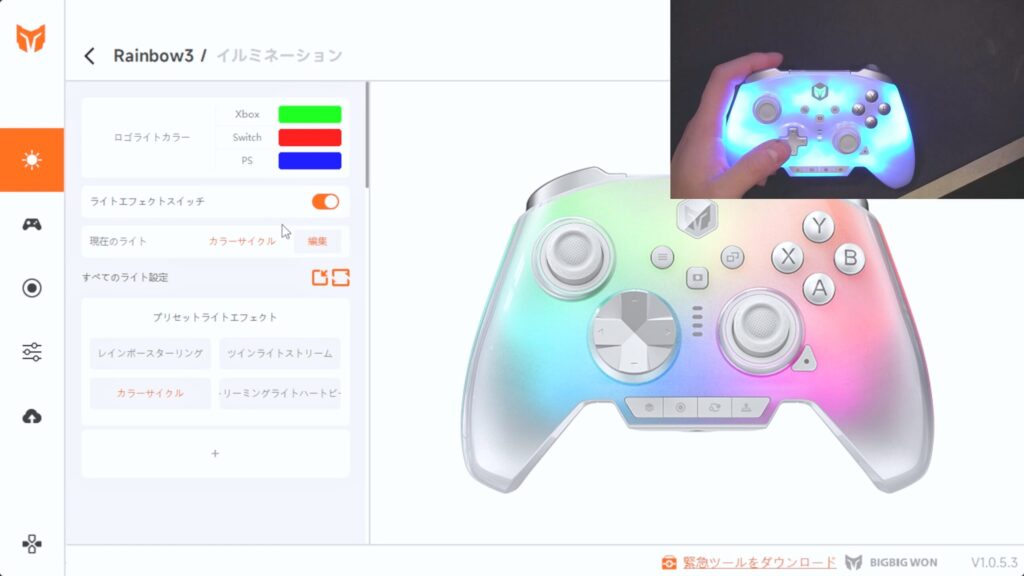
LEDはかなり自由に設定できます。好きな人にはたまらないかも??
各種設定
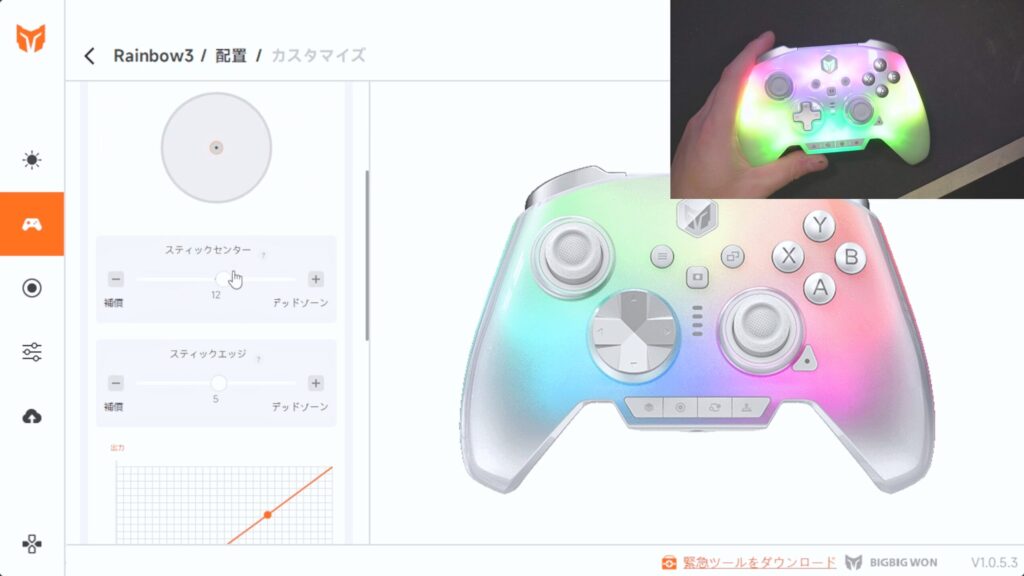
ここがメインの設定項目になるかな?ここでジャイロとかスティック、ボタンの配置、までできますね。スティック設定はデッドゾーンとか、反応曲線を超簡易的に設定できます。細かくは変えられない。あとはデッドゾーンの形を変えられる項目とかオートキャリブレーションのON・OFF、軸の反転なんかも設定できます。
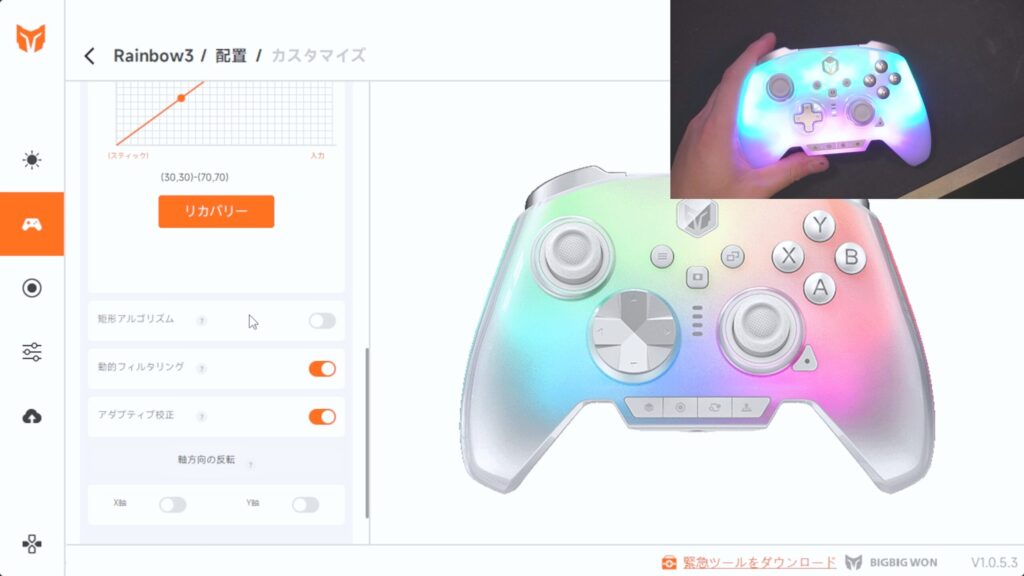
本体設定
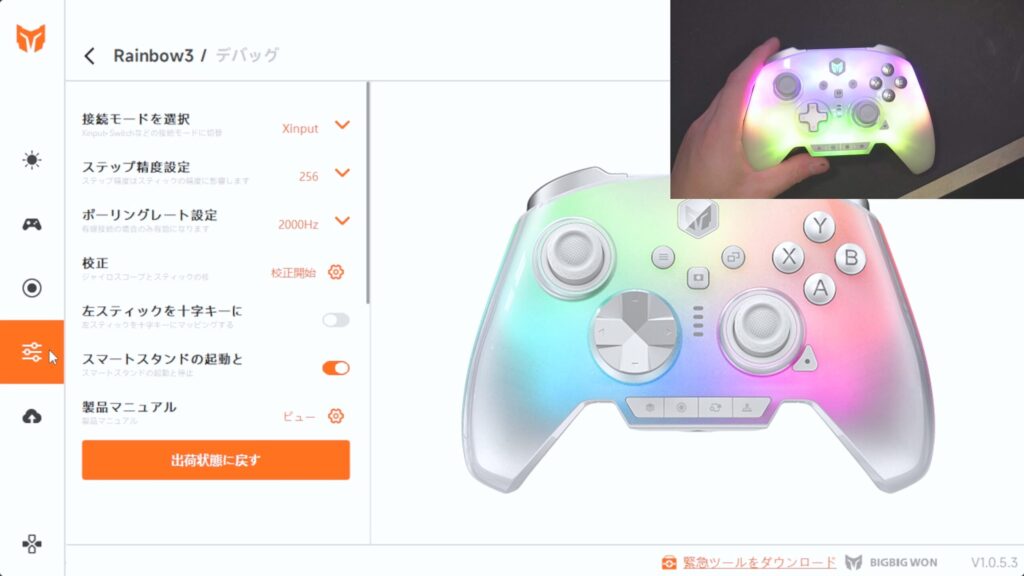
ここでは接続モードの変更、ステップ精度変更、ポーリングレートの変更、この3つを主に変えるかな?ステップ精度以外は本体のみでも設定できます。ステップ精度はスティックの入力を何段階で検知するかというものみたい。本来は256よりももっと細かくできるみたいだけど、結局ゲーム内での処理で256近辺に制限されるからあえてこの数値にしてるっぽい?ここはそれぞれの好みで設定しましょう。
ゲームプレイ
じゃあ実際にゲームで使用して行きます。
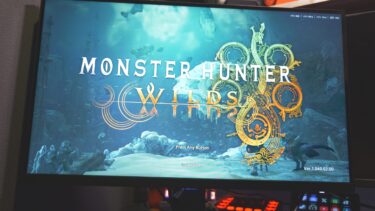
モンスターハンターワイルズ
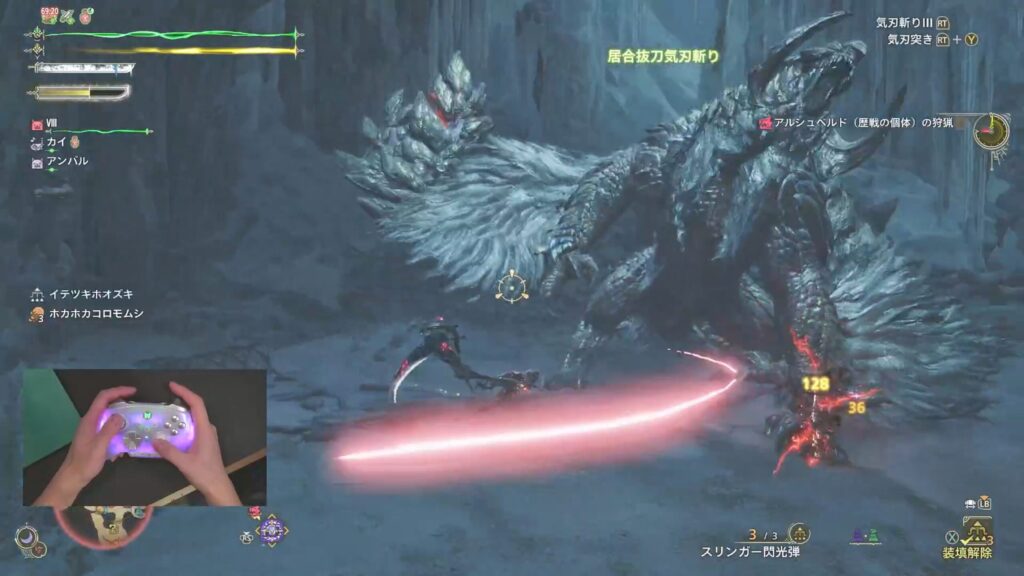
まずはモンハンワイルズ。最近ワイルズばっかりやってます。アプデが来て、ゴグマジオスっていうモンスターが追加になってちょっと盛り上がってるワイルズですが相変わらず批判は多いみたいだよね。僕はめちゃくちゃ楽しんでるから良いけど。モンハン好きだし。
はいで使ってみた感想は、非常に良い。最初にも言った、バンパーの追加ボタンを難なく押せる。これを使う前はBLITZ2をよく使ってたんだけど、バンパーの追加ボタンが押しづらくて非常に苦痛だった。グリップの角度が良くなくて、僕の指というか手の大きさだと届かない。これは誤爆を防ぐための設計なのかもしれないんだけど、これのせいで結構ストレスを感じてました。
セクレトの呼び出しとか、アイテム使用ボタンを割り当てたりしてるんだけど咄嗟に押せないのが非常に厄介だった。それがRainbow3なら解決。文句なしの指のかかり具合に感動です。別に誤爆もないからこっちの方が好みかな。
あとは、スティックに関して。ワイルズだとカメラ操作もだけど集中モードでFPSのエイムみたいなこともするから、結構スティックって大事なんですよ。ゲーム内設定にデッドゾーンの設定もあるくらいだしね。んで、Rainbow3は非常に良い。静電容量式はもちろん初めてなんだけど、違和感はなくてむしろしっくりくる。倒した時の反応も急に立ち上がることは無くて、リニアに近いように感じます。ここら辺は設定で追い込めるけど、初期状態で違和感ないのはかなりGOODですね。
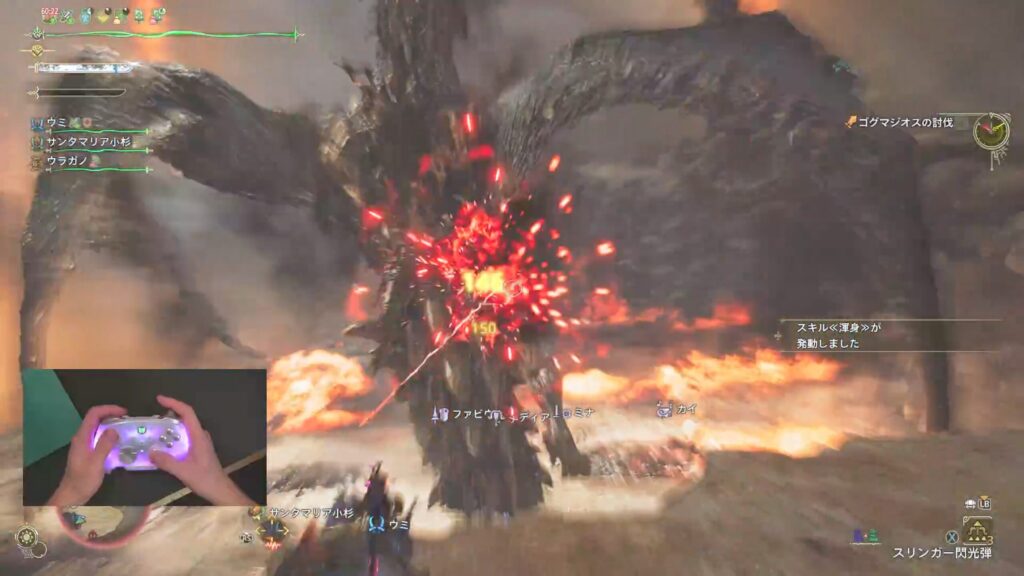
ゴグマジオスっていう追加モンスターは途中でFPSみたいなパートがあるんだけど、ここでも結構いい感じにエイムできました。やっぱりエイムに直結するスティックの出来が良いコントローラーは非常にありがたい!!
バトルフィールド6
はい、続いてバトルフィールド6。FPS1発目はこちらから。なんかちょっとマッチングに時間かかるようになってる気がするんですが、まぁ気にせず行きましょう。
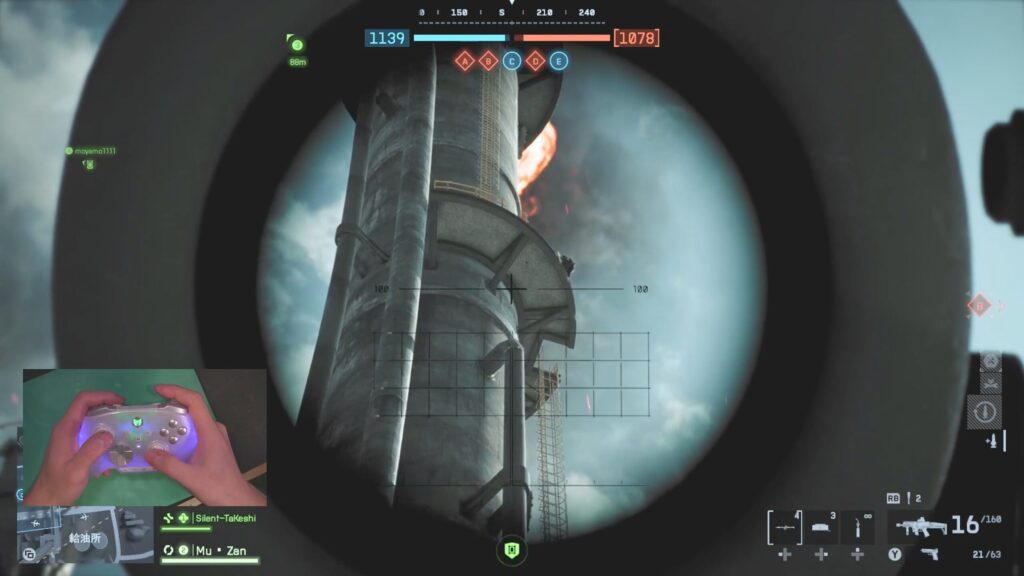
FPSでも結構良いですね。静電容量式のスティックが、初期状態でデッドゾーン切っただけでも結構具合が良い。当てれるかどうかはプレイヤー次第なんだけど、触って違和感がないスティックに仕上がっているのは非常にありがたいポイント。若干、反応曲線はあと伸びタイプかな?とは感じますが、すごく遅く感じるわけでもないんで、どうとでもなりそうな気はします。
あとはやっぱりバンパーの追加ボタンを難なく押せるのは素晴らしいと再認識しました。僕はここに武器切り替えとリロードを割り当ててるんだけど、BLITZ2の時は一旦持ち方をかえてここを押してたんですよ。RBLBとかトリガーを押しそうだったんで。でもRainbow3ならグリップを握ったそのままの位置から難なく押せる。当たり前だけどこれが結構重要でした。リロードってFPSだと結構頻繁に使うボタンのはずなんで結構重宝してました。
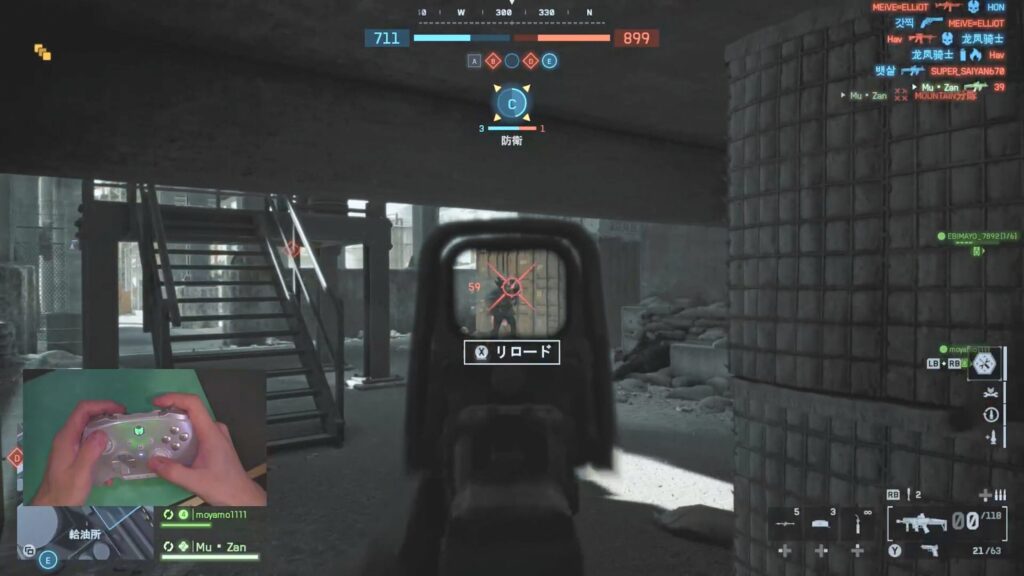
良くないと感じたのは本体のグリップ部分。Rainbow3は裏側がゴム、表側はツルツルの樹脂なんだけど、これが個人的にめちゃくちゃ具合が悪い。表の樹脂は手汗でぬるぬるになってくるし、裏のゴムの部分もちょっと硬めのゴムグリップなんでこれまたちょっとぬるぬるしてくる。表と裏で感触が違うグリップの具合が悪くて、FPSに20時間以上いろんなゲームで使ってますがこれだけは慣れませんでした。
ASSETTO CORSA RALLY
最後はレースゲーとしてアセットコルサラリー。最近出てめちゃくちゃリアルだ!ってことで話題になってるみたい。セールもやってたし買ってみました。
Steamのレビューだと「コントローラーじゃプレイできない!」っていう声が多かったけど、僕はできたんでプレイしてみました。まぁ難しくはあるけどね。
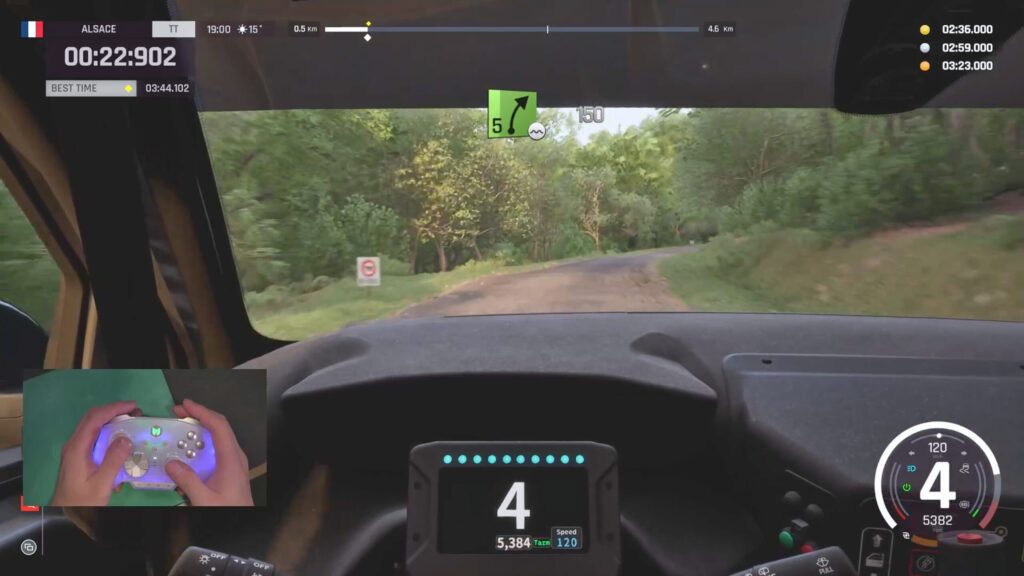
使用感に関しては、スティックの反応に癖がないところの良さが出てます。急な反応の立ち上がりがないおかげで、スティックを倒した分だけハンドル操作ができる。「何言ってんの?」と思うかもしれないけど、反応が良くないコントローラーもあるんでこれは非常に大事。やっぱり初期から反応がしっかりあって、急に反応しすぎないスティックはレースげーでも正義ですね。
あとはトリガーね。ブレーキとアクセルをトリガーでコントロールするんだけど、こちらもしっかり調整ができるんで良いです。まぁ欲を言えば奥に当たる時に、ゴムみたいなストッパーに当たる感じにして欲しかったかな。これは自分で対策するしかないです。
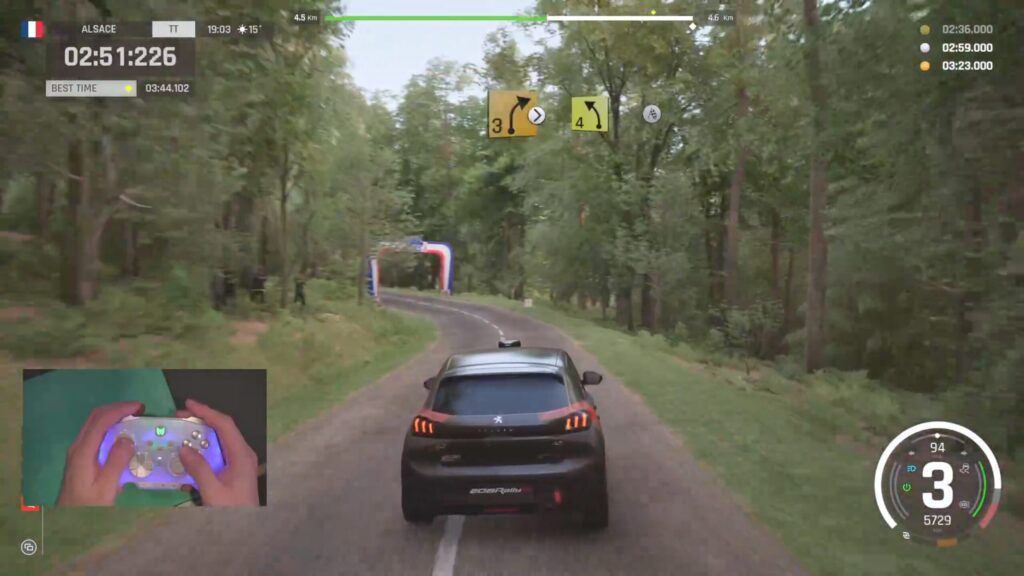
操作感もアクセル踏みながらブレーキを微調整して踏んだり、その間もスティックでハンドル操作をシビアに行える。十分使えるレベルに仕上がっています。レースゲーで追加ボタンは、ライトだったりイグニッション、ABSにトラクションコントロールなどを調整するために割り当てられるんで人によってはかなり重宝するでしょう。
と使用感をお伝えしましたが、FPSだけじゃなくていろんなゲームに対応できるRainbow3。個人的には本体の評価は非常に良いですよ。ただあのソフトウェアと接続性がめちゃめちゃ足を引っ張ってる。ほんとに何をやってんねん!!
各種計測結果
はいゲームプレイは終了して、続いて計測結果。
モード別ポーリングレート(操作ボタンは長押し)
| Xinput (Xbox controller:ホームボタンとB) | 有線:Avg 2207.51Hz ドングル:Avg 2169.20Hz Bluetooth:Avg 123.03Hz |
| Switchモード (Pro controller:ホームボタンとA) | 有線:Avg 2183.41Hz ドングル:Avg 300〜2000Hzと安定せず Bluetooth:Avg 62.45Hz |
| DSE for PC only (Dual Sense Edge:ホームボタンとY) | 有線:Avg 2136.75Hz ドングル:Avg 2057.61Hz ※Bluetooth接続できず… |
モード別のポーリングレートはこんな感じ。まぁ、PCで使うなら迷う事なくXinputで使用しましょう。有線でもドングル無線でも、安定して高レートをアベレージでマークしてます。
スイッチモードだと有線は安定するけど、ドングルが安定しない。毎回変わるし、最初レートが低くて半分過ぎたあたりから急に数値が高くなる。Bluetoothもアベレージが低いんで、PCで無理に使うのはやめときましょう。
DSEモードに関しては、特に変な数値は出なかったけどBluetoothは認識しなかったです。まぁでも、どのモードでもBluetoothを使って接続することはないと思うんで問題はないでしょう。
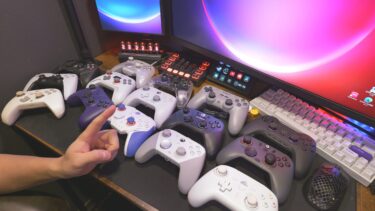
所有コントローラーとの比較
各種計測値を僕の持っているコントローラーと比較してみました。
スティックテンション
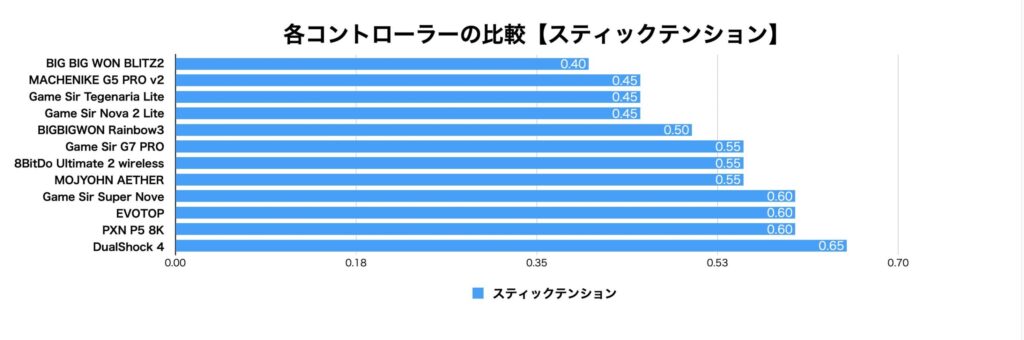
まずはスティックテンション。0.5Nはちょっとだけ柔らかめかな?という感じ。僕はテンションが低い方が好きなので、もうちょっとテンション下げてあっても良いかなと感じました。まぁでも引っ掛かりがあるようなテンションでもないので、問題は全くないです。
スティック押下圧
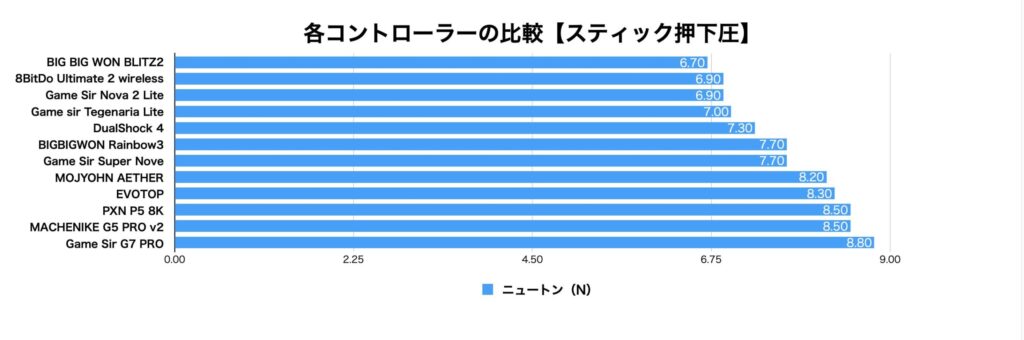
続いてスティックボタンの押下圧。これまたちょうど真ん中あたりの数値が出ました。違和感ない感触で、特に誤爆が頻発しそうな感じもなくちょうど良いと思います。
本体重量
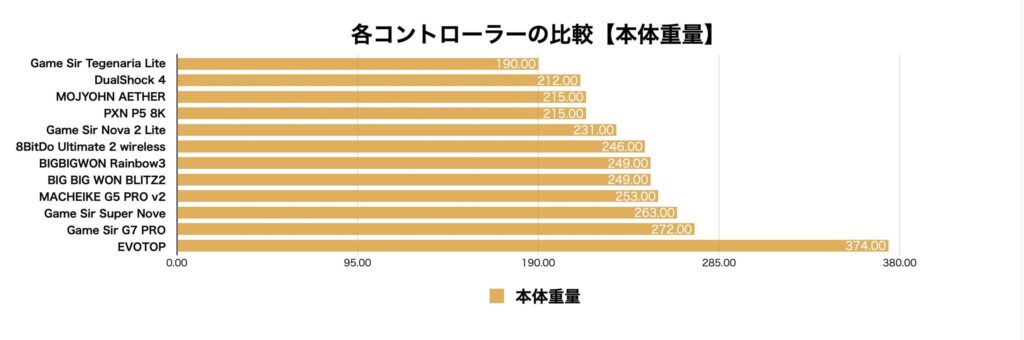
最後は本体重量。BLITZ2と同じ249gという結果に。特に重いとかはありません。手に持ってみても重い感じもしないので振動パック除去はしなくても良いかな?ってくらいの重量です。
使用してみて
実際に使用してきて感じたコントローラー単体での良い点と気になる点をお伝えして行きます。
良い点・気になる点
次はこちら。
| 良い点 | 気になる点 |
| ・ボタンがマイクロスイッチ ・トリガーストップを搭載 ・追加ボタン4つ ・本体形状が良い | ・本体の面部分のグリップがゴムじゃない ・フェイスプレートは簡単に外れない ・1度だけ接続が切れた事 ・ソフトウェア問題 |
良い点については最初にも言った通りです。いろんなゲームに対応できるトリガーストップがあるのはかなり魅力的じゃないかな?あとは追加ボタンが4つある点も重要。やっぱりスティックからなるだけ指を話さないようにしたい人には必須です。んでその追加ボタンを押しやすい形状もまた良い。しっくりくるこの形に脱帽です。
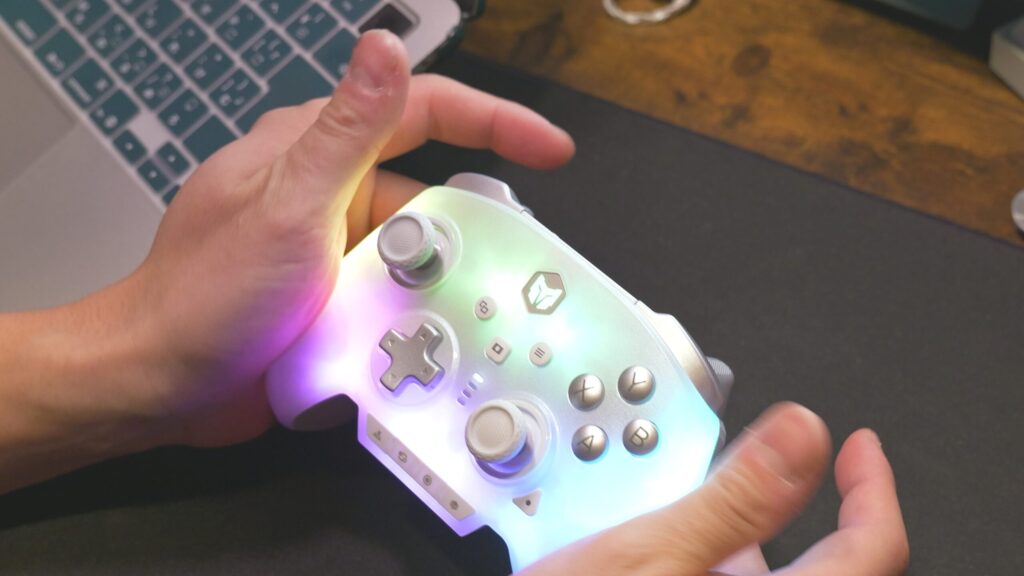
悪い点はちょっとこじつけ感あると感じると思う。だけど結構気になるんだよね。1番はフェイスプレート側のグリップがゴムじゃないところ。これ結構不快なんだよね。持ちやすいのみテカテカでツルツルだから、手汗でめちゃくちゃぬめる。ゴムグリップ合いそうなやつ着ければ完璧かもしれないです。
フェイスプレートはクリップ外しがないとは外れないです。マグネットで簡単脱着ではない。D-Pad帰る時にちょっと苦労したので一応書きました。
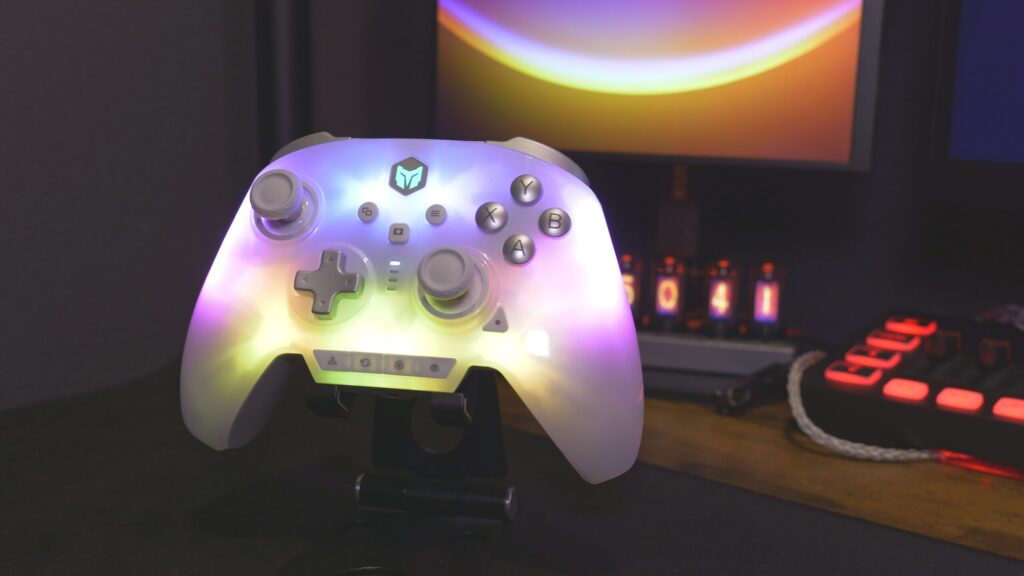
あとこれは、原因が分かんないんだけどゲーム中に一度だけ接続が切れた。別にバッテリー切れで電源が落ちたわけじゃなくて、接続だけ切れた。しかも復帰にちょっと時間かかって、ワイルズプレイ中に1乙。頻発してるわけじゃないけど、頻発するようになるんだとオススメできないですね。30時間くらい使って1回なんで、まだちょっとどうなるか分かりません。
ソフトウェアに関しては、本当に悪意のある可能性が無いとは言い切れないところが怖いよね。やっぱり変な動きをするソフトウェアは入れない方が良いと思うので、怖い人は違うコントローラーかソフトウェアなしで運用する方が良いと思います。
まとめ
はいということでRainbow3の紹介をしてきましたが、僕個人の結論としては…
癖もなくマルチに使える万能機…でもソフトウェアと接続に難あり??
個人的にはBLITZ2よりもオススメです。こっちならトリガーストップでボタンにもできるし、解除してストロークさせることもできる。これならFPSに限らず、レースゲーでも使えます。僕はFPSだけやるわけじゃないのでこういうマルチに使えるコントローラーは大歓迎。BLITZ2使ってた時はいちいち持ち替えてました。
ただし、ソフトウェアとか接続の不具合問題とかもあるので、手放しでオススメはできないかな…。結構問題有りな感じだから、ほんとに勿体無いよね。最初にも言った通り僕はソフトウェアはアンインストールしました。とは言っても見えないところにまだいる可能性もあります…。マジで怖い。
まぁコントローラー単体としては結構気に入ってるんで、しばらくはこれで良いかな…と思ってるけど、ついにね…奴が来るのでそちらを使ってみてからどうするか決めようかな??Voidのあれね?もちろん動画も作ります!!